拼豆图纸识别:截图变成能改、能照着拼的图纸
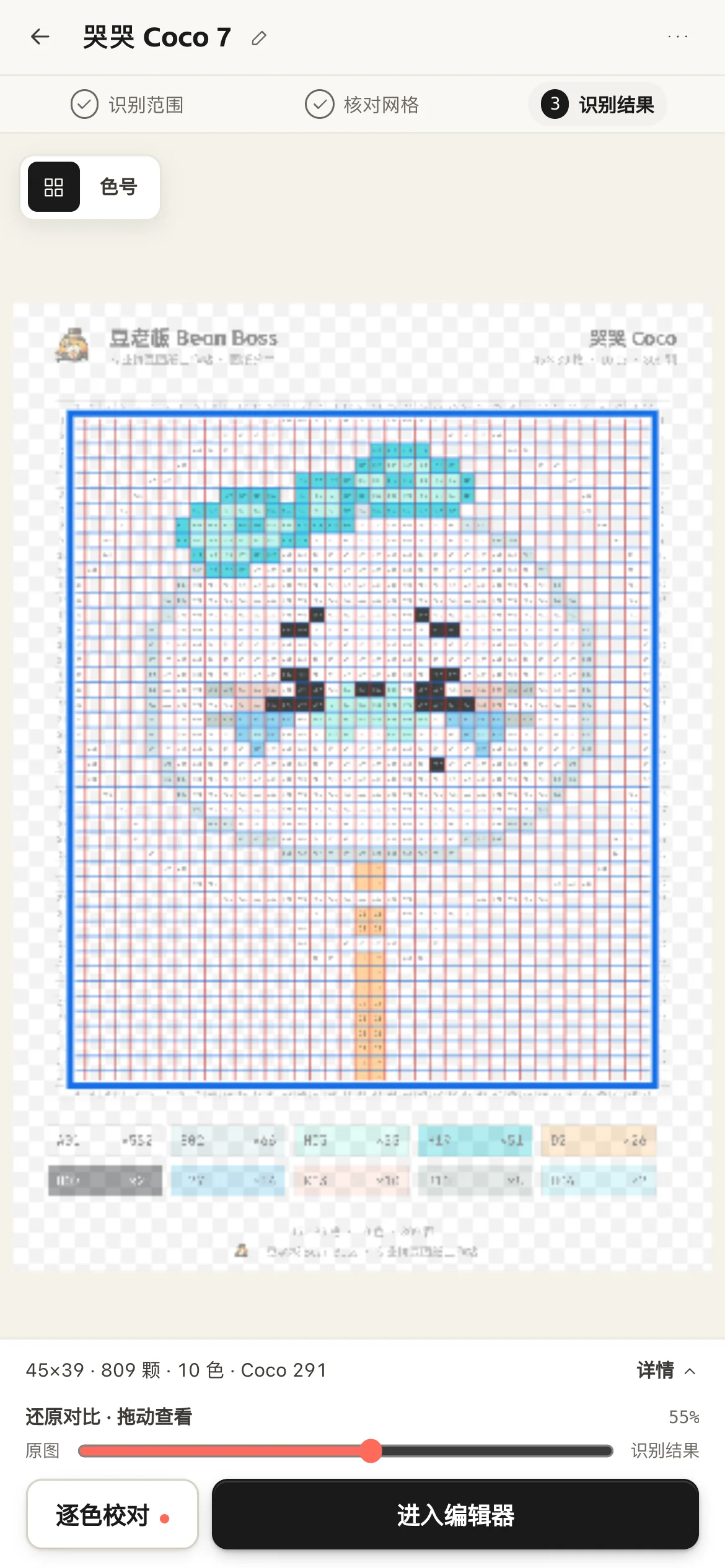
把收藏的拼豆图纸截图导进来,自动找出网格、读出每格色号,还会认出图纸用的是哪家的豆子。
它解决什么
- 收藏了一堆图纸截图,只能放大了一格一格数,数错一格就得拆。
- 图上只印了色号,看不出是哪家的豆子,买错品牌颜色就对不上。
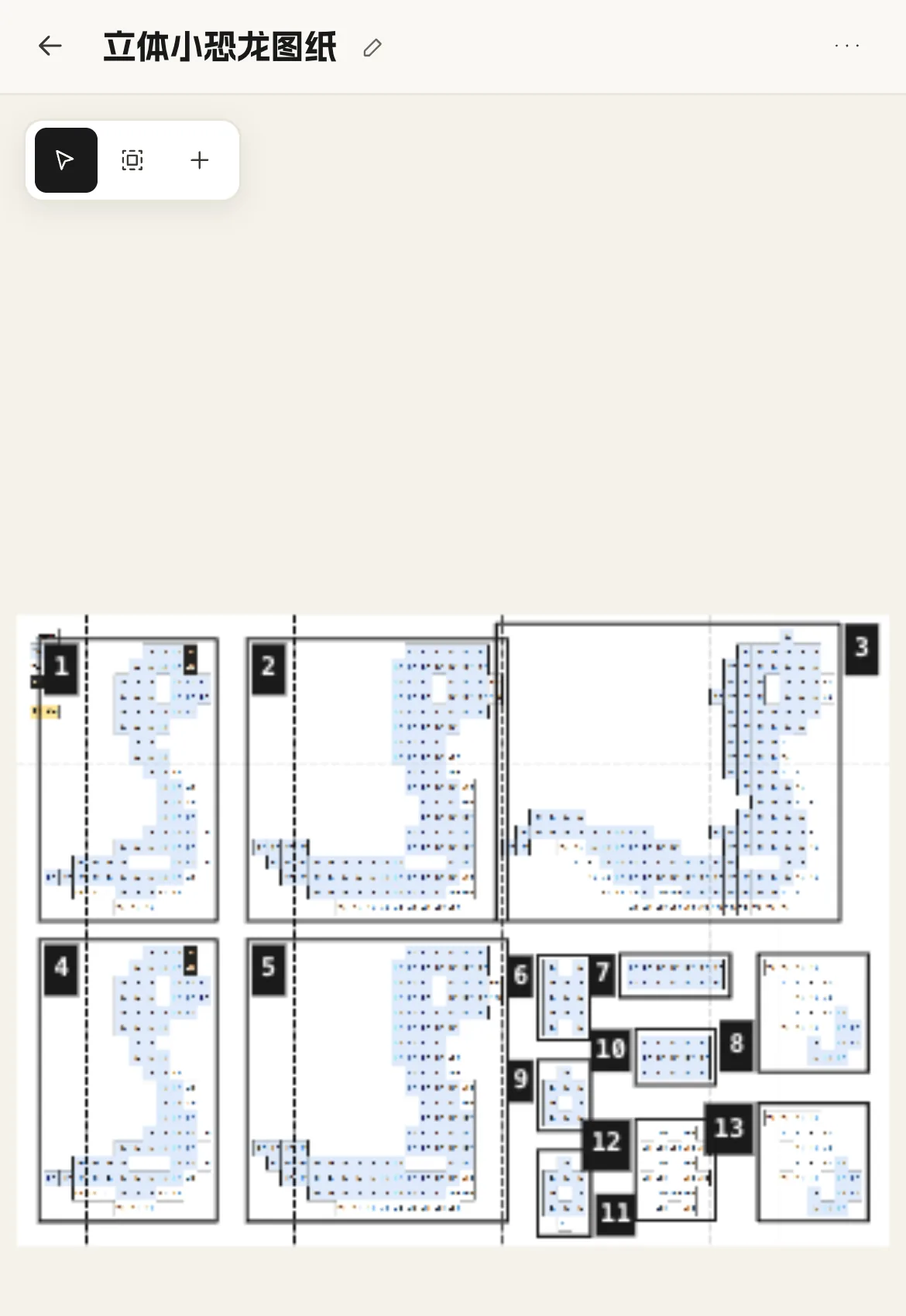
- 立体拼豆的图纸把好几个面画在一张图上,没法整张照着拼。
截图导进来,网格和色号自动认出来
选一张图纸截图或照片,也可以粘贴小红书、抖音的笔记链接取图。识别会找出网格的行列,读出每一格印的色号,还原成一张可以编辑的图纸:能在编辑器里改色、照着拼,也能直接算出每种颜色要用多少颗。
识别范围默认是「智能识别」,会自动找出图纸和网格;没能自动对准时页面会提示,点「调整网格」手动对齐。登录后可以一次选最多 20 张图纸排队识别,不用一张一张等。
自动认出是哪家的豆子
同一个色号在不同品牌里颜色不一样,所以识别时会一起判断图纸用的是哪家的豆子:看图例,看格子里印的色号,也看图上写的品牌名。目前能认出 MARD、柿柿、咪小窝、优肯、COCO、漫漫、卡卡、盼盼这几家。
认出来的品牌显示在结果页,例如「Coco(自动识别)」。没把握时先按 MARD 色卡出结果,你可以在结果页手动换品牌;换品牌在本机重新计算,不重新上传,也不扣次数。
立体图纸:自动拆成一个个零件
立体拼豆的图纸常把一件作品的各个面画在同一张图上。导入这类图纸时,识别可以自动框出每个零件,分别认出网格和色号,一次最多 120 件。这个功能在界面上叫「拆零件」,图纸看起来像立体图纸时,页面会提示你点一下自动拆零件。
拆零件和常说的「拆板」不是一回事:拆板是把一张平面大图按底板尺寸切成几块;拆零件是把图上本来就分开画的几个零件各自认出来,每个零件保留自己的形状和格数。
识别完,逐色对照原图校对
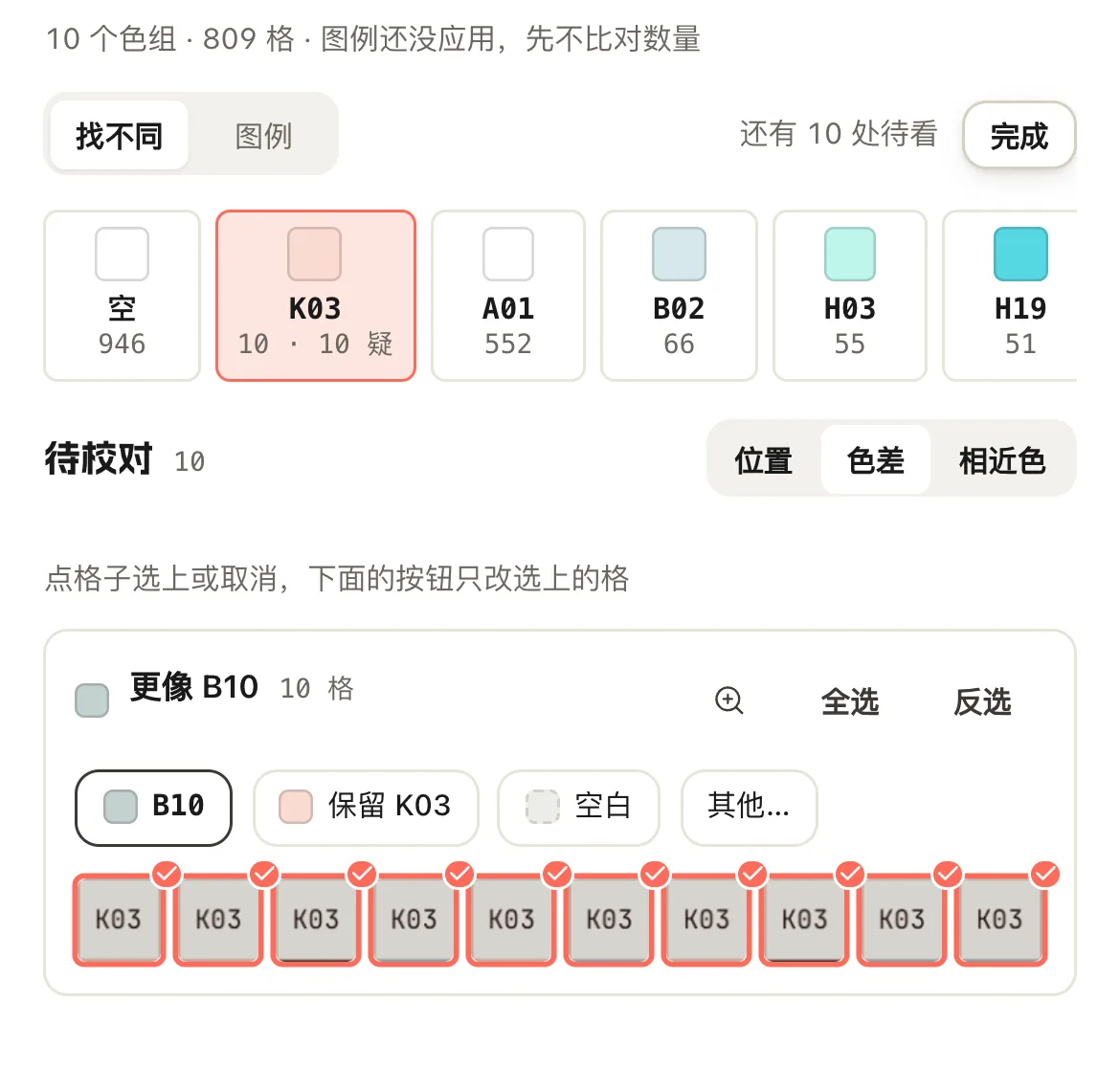
结果页可以打开「逐色校对」,有「找不同」和「图例」两种视图。按色号一组一组看,色组分「待确认」和「已确认」,每一格旁边都是原图上对应的那一小块。看着不像的格子,点「改为 B10」这样的按钮换成更接近的色号,也可以「保留」原色号、标成「空白」或在「其他…」里另选;需要看细节时打开「放大镜」。拆了零件的图纸还能按零件对照。
在哪里打开
在豆老板里依次点 项目库 › 新建项目 › 导入图纸。
限制
- 识别有每日次数:每天有免费次数,会员不限。
- 一次导入多张图纸排队识别需要先登录。
- 品牌自动识别只覆盖上面列出的几家,其他品牌的图纸先按 MARD 色卡出结果,再手动换。
- 模糊、反光或格子被裁掉一部分的截图容易认错格子,开拼前建议用逐色校对过一遍。
常见问题
- 图纸识别要付费吗?
- 每天有免费次数,会员不限。在结果页换品牌不扣次数。
- 能识别哪些品牌的图纸?
- 目前能自动认出 MARD、柿柿、咪小窝、优肯、COCO、漫漫、卡卡、盼盼。认不出时先按 MARD 色卡出结果,你可以在结果页手动换成别的品牌。
- 拆零件和拆板有什么区别?
- 拆板是把一张平面大图按底板切块;拆零件是把一张图上分开画的多个零件各自识别,适合立体拼豆的图纸。
- 小红书、抖音上看到的图纸怎么导入?
- 在导入图纸页粘贴笔记的分享链接或文案,取到图片后选要识别的那几张。从小红书、抖音导入的图纸不能再分享给别人。
- 识别完能直接照着拼吗?
- 可以。识别结果进编辑器后能改色、算用量,也能进拼豆模式按颜色高亮,一色一色照着拼。