返回教程列表
教程导入与识别

分类

  • 快速上手3
  • 画布与视图4
  • 绘制工具5
  • 选区10
  • 辅助线8
  • 长按与快捷操作6
  • 颜色与调节8
  • 图层与参考图7
  • 拼豆模式13
  • 导入与识别5
    • 把一张图片转成拼豆图纸
    • 识别现成的拼豆图纸
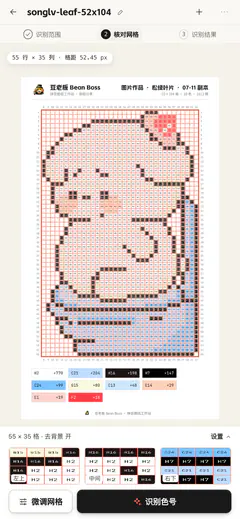
    • 核对网格
    • 网格没对准时微调
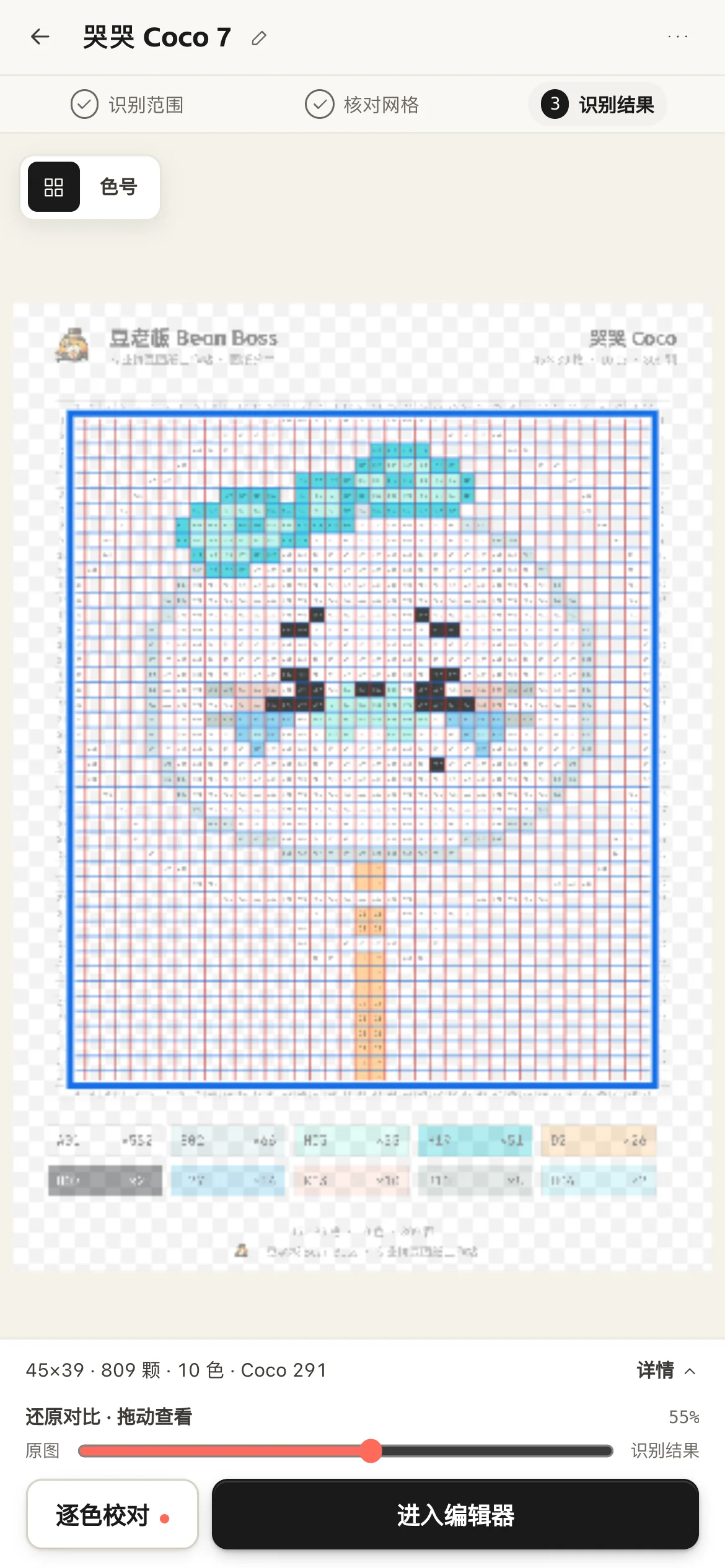
    • 识别完成后看结果
  • 导出与分享4
  • 项目与豆仓5
把一张图片转成拼豆图纸识别现成的拼豆图纸核对网格网格没对准时微调识别完成后看结果
导入与识别

网格没对准时微调

先对齐网格,再调整范围,两步把网格调好。

点按看电脑上怎么操作
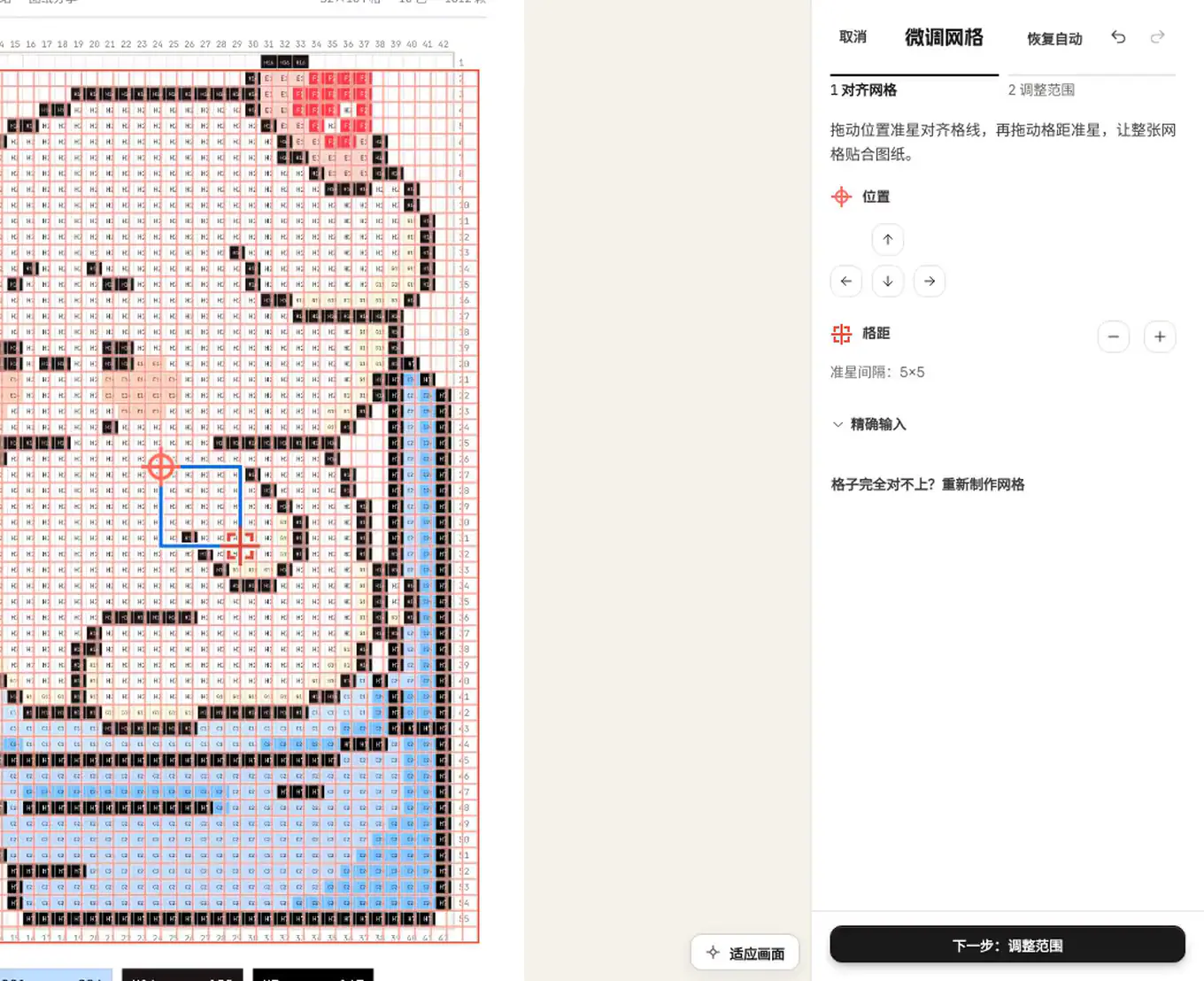
电脑微调网格:把位置准星拖回格线,再点「下一步:调整范围」3 秒
拖位置准星对齐格线,拖格距准星调整间距,也可用位置方向按钮和格距加减,再点「下一步:调整范围」。

怎么做

  1. 1

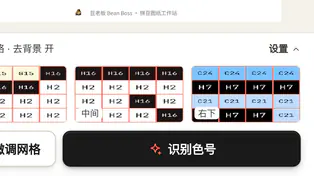
    第 1 步:点「微调网格」,拖圆环形的位置准星对齐格线。

  2. 2

    第 2 步:拖方角形的格距准星,让网格间距贴合图纸。

    两点相隔 5×5 格,横竖格距可分开加减或直接填。

  3. 3

    第 3 步:点「下一步:调整范围」,拖四条边,再点「完成」。

  4. 4

    第 4 步:格子完全对不上,点「重新制作网格」。

    填行数和列数,点「生成网格」。

  5. 5

    第 5 步:只识别一部分,在「识别范围」选「裁剪」拖框。

    拖好后点「开始网格识别」。

操作后会看到什么

回到核对网格,行列数和格距按微调结果更新。

提示

  • 只有两个准星和范围边把手会改变网格,拖其他区域只平移画布。
  • 不满意可以撤销,或点「恢复自动」回到自动识别的网格。

相关主题

手机核对网格页:返回准备、去背景状态与设置、微调网格、识别色号四个控件核对网格识别色号前,看网格是不是贴着每一颗豆。手机核对网格页底部的「识别色号」按钮识别现成的拼豆图纸选一张或多张图纸截图,导入后自动识别网格,核对后点「识别色号」。拼豆图纸识别功能介绍:把收藏的拼豆图纸截图导进来,自动找出网格、读出每格色号,还会认出图纸用的是哪家的豆子。