返回教程列表
教程导入与识别

分类

  • 快速上手3
  • 画布与视图4
  • 绘制工具5
  • 选区10
  • 辅助线8
  • 长按与快捷操作6
  • 颜色与调节8
  • 图层与参考图7
  • 拼豆模式13
  • 导入与识别5
    • 把一张图片转成拼豆图纸
    • 识别现成的拼豆图纸
    • 核对网格
    • 网格没对准时微调
    • 识别完成后看结果
  • 导出与分享4
  • 项目与豆仓5
把一张图片转成拼豆图纸识别现成的拼豆图纸核对网格网格没对准时微调识别完成后看结果
导入与识别

把一张图片转成拼豆图纸

选一张照片,调好图纸尺寸,点「生成图纸」。

点按看电脑上怎么操作
点画面可放大查看

怎么做

  1. 1

    第 1 步:项目库「新建项目 → 导入图片」,选一张图。

  2. 2

    第 2 步:需要时裁剪原图,翻转在原图右上角的「更多」里。

  3. 3

    第 3 步:调「图纸尺寸」、底板尺寸和色卡,主体清晰可以打开「主体抠图」。

  4. 4

    第 4 步:在右侧「结果」页看尺寸、颗数和用色。

  5. 5

    第 5 步:点「此参数生成图纸」进入编辑器。

操作后会看到什么

生成一个新项目并打开编辑器,原图自动存为参考。

提示

  • 智能抠图不可用时会退回基础轮廓,并给出提示。
  • 进编辑器后还能在「调节」里改参数。

相关主题

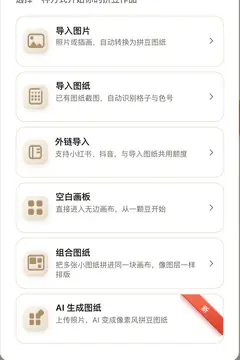
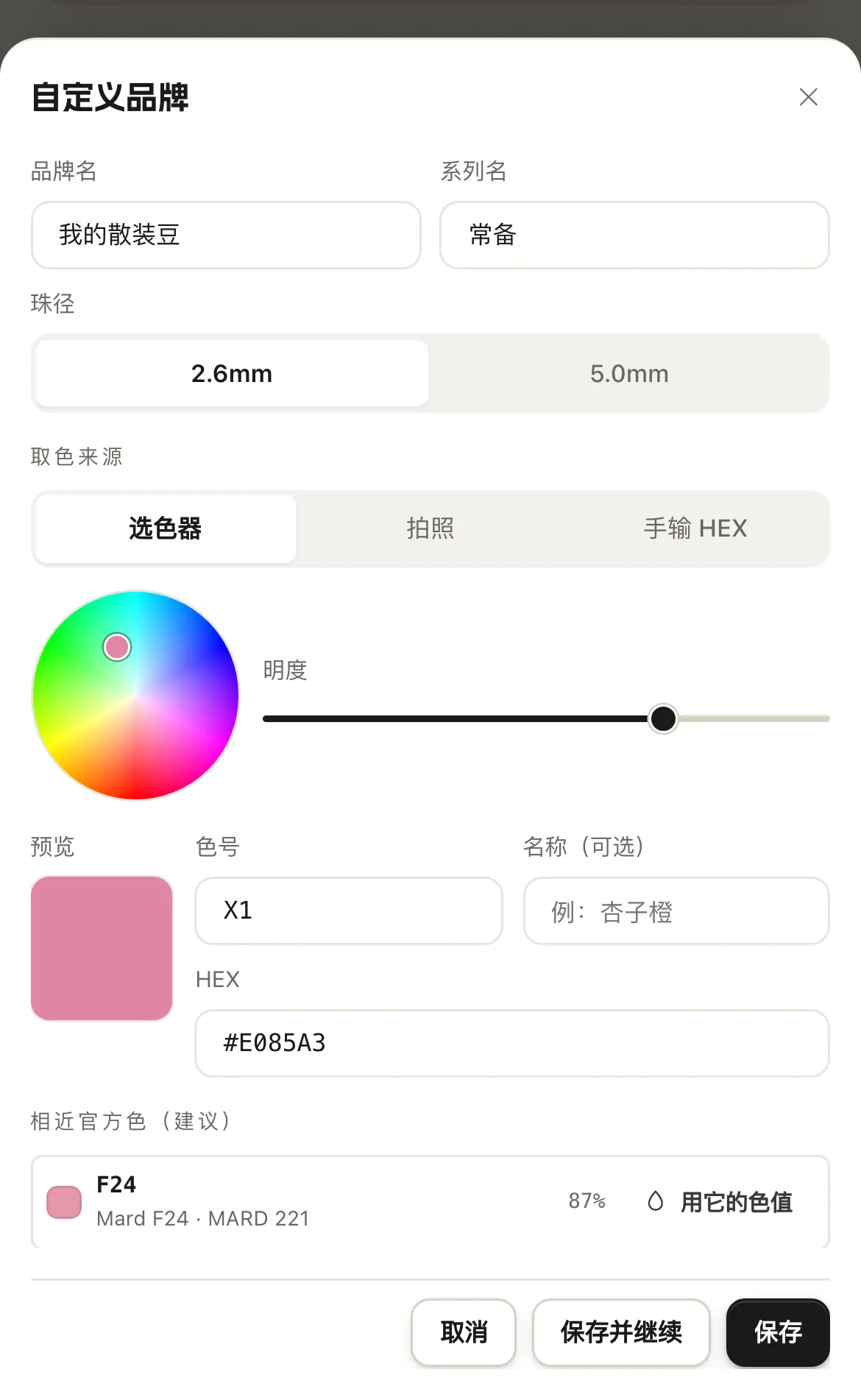
手机项目库弹出的创建面板:导入图片、导入图纸、外链导入、空白画板、组合图纸五张卡片新建一个项目在项目库点「新建项目」,选一种方式开始。自建拼豆色卡功能介绍:把手上的豆子一颗颗录成自己的品牌色卡,转图纸、改图、算用量时和官方品牌一样选用。