返回
教程

使用教程

一个功能一页,看图就会。直接搜你想做的事。

分类

  • 快速上手3
  • 画布与视图4
  • 绘制工具5
  • 选区10
  • 辅助线8
  • 长按与快捷操作6
  • 颜色与调节8
  • 图层与参考图7
  • 拼豆模式13
  • 导入与识别5
  • 导出与分享4
  • 项目与豆仓5
快速上手画布与视图绘制工具选区辅助线长按与快捷操作颜色与调节图层与参考图拼豆模式导入与识别导出与分享项目与豆仓

快速上手

新建项目、认识编辑器、开始拼豆

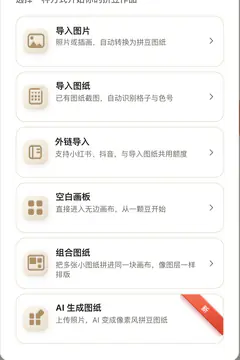
  • 手机项目库弹出的创建面板:导入图片、导入图纸、外链导入、空白画板、组合图纸五张卡片12345新建一个项目在项目库点「新建项目」,选一种方式开始。点按
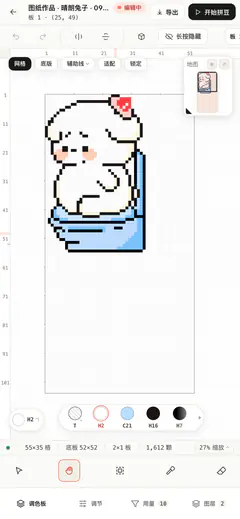
  • 手机编辑器整屏:顶栏、画布、底部工具条和底部检查器导航条各区域用编号框标出123456789认识编辑器界面顶栏、工具栏、画布四角和检查器各管一块。
  • 手机编辑器顶栏的「开始拼豆」按钮从编辑器开始拼豆点顶栏「开始拼豆」,进入拼豆模式。点按

画布与视图

缩放平移、网格、底版和小地图

  • 手机编辑器放大后的画布,左上有「适配」和「锁定」,底部工具栏有「平移」123缩放平移、适配和锁定双指或滚轮缩放,拖动看别处,适配和锁定各管一件事。双指
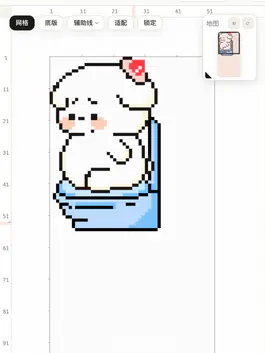
  • 手机编辑器打开网格,画布上能看到浅色格线,左上「网格」是按下状态显示或隐藏网格点「网格」显示或藏起每一格的线,豆子不动。点按
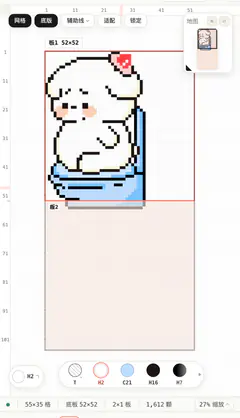
  • 手机编辑器打开底版,图纸分成左右两块,能看到板号和浅色板底显示或隐藏底版点「底版」铺出分板线、板底纹和板号。点按
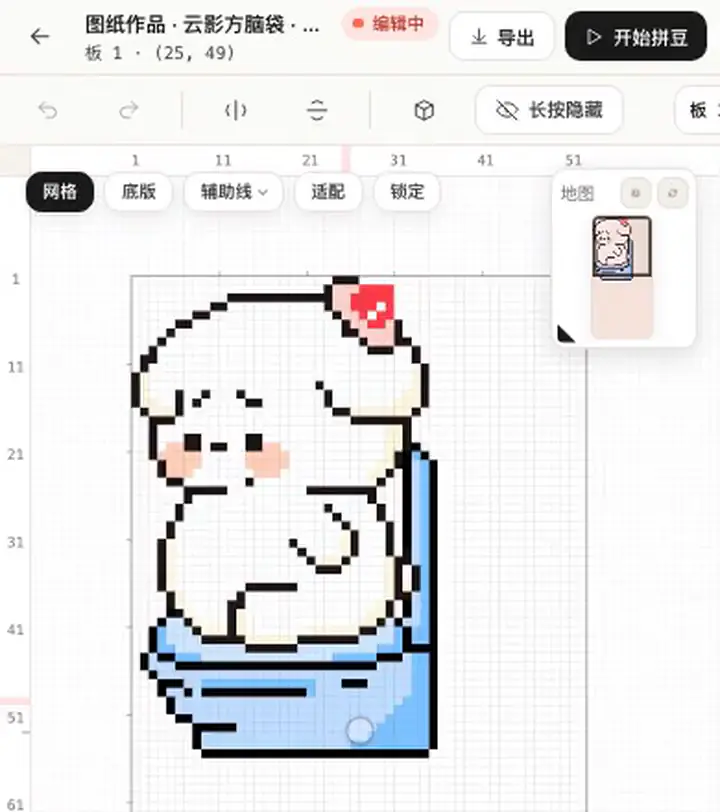
  • 手机上拖右上角小地图的缩略图,主画面跟着移动用小地图跳到别处在小地图上拖一下,主画面跟着跳,也能看原图。拖动

绘制工具

落豆、橡皮、取色和撤销

  • 手机上用画笔拖过格子连续落豆用「画笔」落豆点一格落一颗豆,拖过多格可连续落豆。拖动
  • 手机上用橡皮拖过豆子连续擦除用橡皮擦掉豆子用「橡皮」点豆子或拖过一片,把对应格子擦空。拖动
  • 手机上点画布豆子,当前色随取色改变用取色工具吸颜色点画布已有的豆或参考图,把那处颜色设成当前色。点按
  • 编辑器里的撤销与重做两个按钮12撤销或重做一步用编辑工具条的两个箭头退回或恢复一次编辑。点按
  • 手机上点水平翻转后整张图左右换位翻转整张图纸点翻转按钮,把整张图纸左右或上下翻过来。点按

选区

圈选方式和选中后的每个按钮

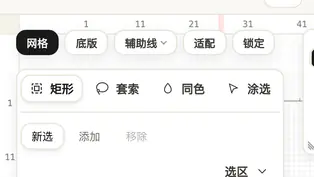
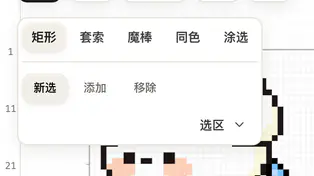
  • 编辑器画布左上的四种选取方式按钮1234选一种方式圈选切到「选区」后,按图案形状选一种圈法。点按
  • 选区方式条第二行的新选添加移除按钮123给选区添加或移除格子用「新选」「添加」「移除」决定下一次圈选怎样改变已有范围。点按
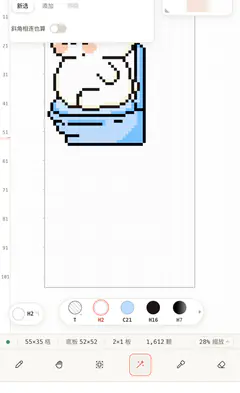
  • 魔棒浮控里的斜角相连也算开关12让魔棒斜角相连也算打开「斜角相连也算」,让魔棒把斜着挨着的同色豆也算进来。点按
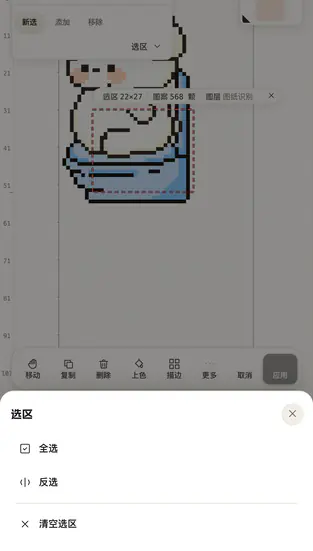
  • 选区菜单列出全选反选和清空选区123全选反选或清空选区打开「选区」菜单,直接改变或清空当前范围。点按
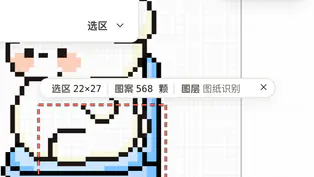
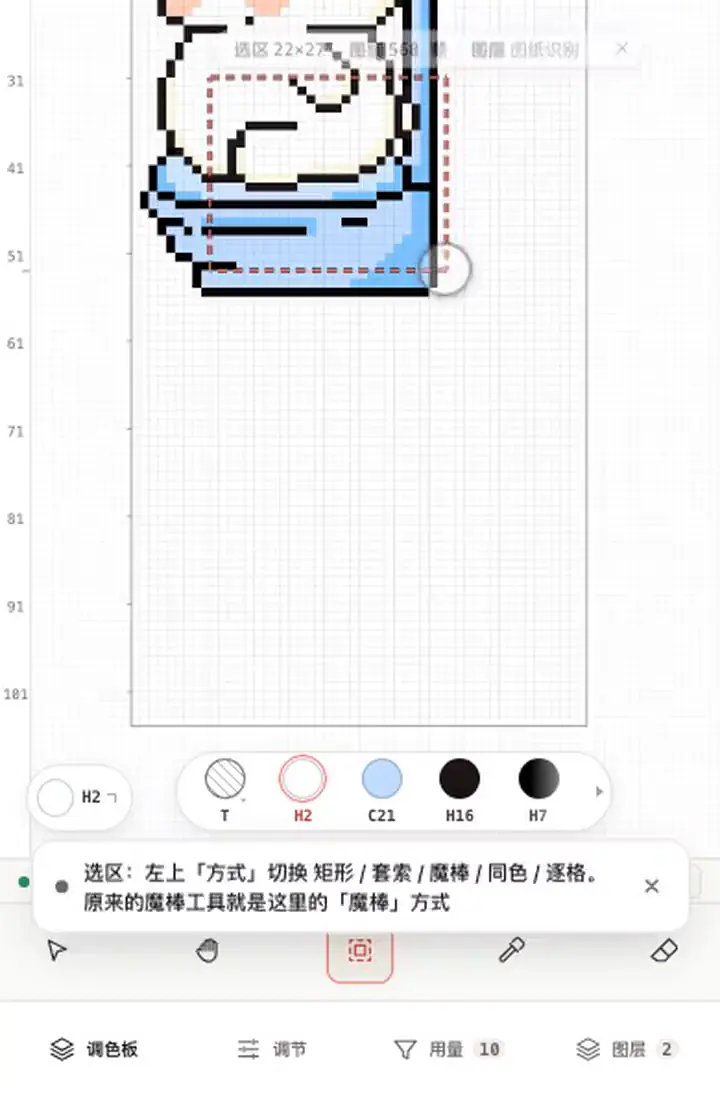
  • 画布选区边上的尺寸豆数图层读数条1234看懂选区读数条读数条告诉你圈了多大、里面有几颗豆、要改哪一层。
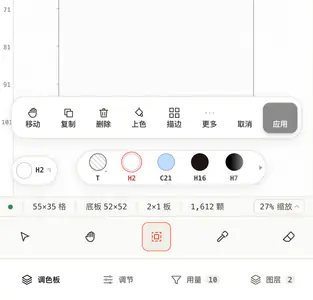
  • 手机编辑器底部的选区操作坞:移动、复制、删除、上色、描边、更多、取消、应用八个按钮12345678选区操作坞每个按钮圈好一块后,画布底部出现操作坞,每个按钮管一件事。点按
  • 手机编辑器先移动图案并应用,再复制一份拖走并应用移动或复制选中图案圈好图案后选「移动」或「复制」,拖到新位置再应用。拖动
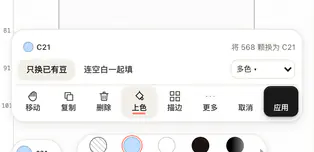
  • 选区上色草稿的颜色范围多色和应用控件12345给选区换颜色选中图案后点「上色」,设好目标色和填色范围。点按
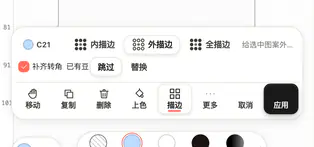
  • 描边草稿里的三种范围对角规则已有豆处理和应用按钮12345678给选中图案描边选择内描边、外描边或全描边,确认预览后应用。点按
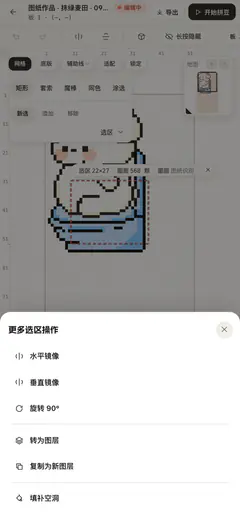
  • 选区更多操作菜单里的两种镜像旋转图层和填洞六项123456使用选区的更多操作圈好后打开「更多」,逐项选择镜像、旋转、图层或填洞操作。点按

辅助线

开关、长按菜单、对齐和设置
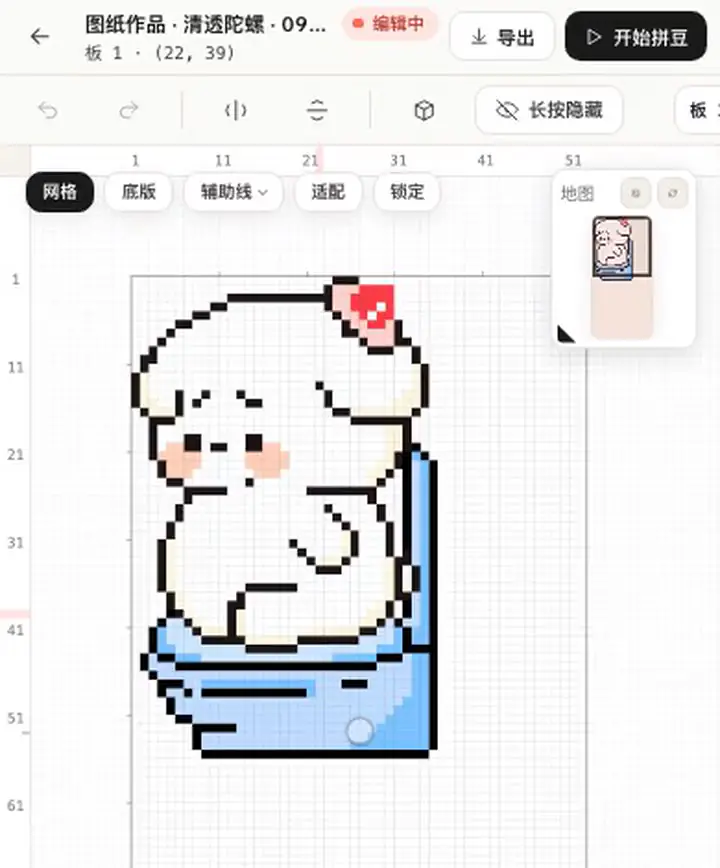
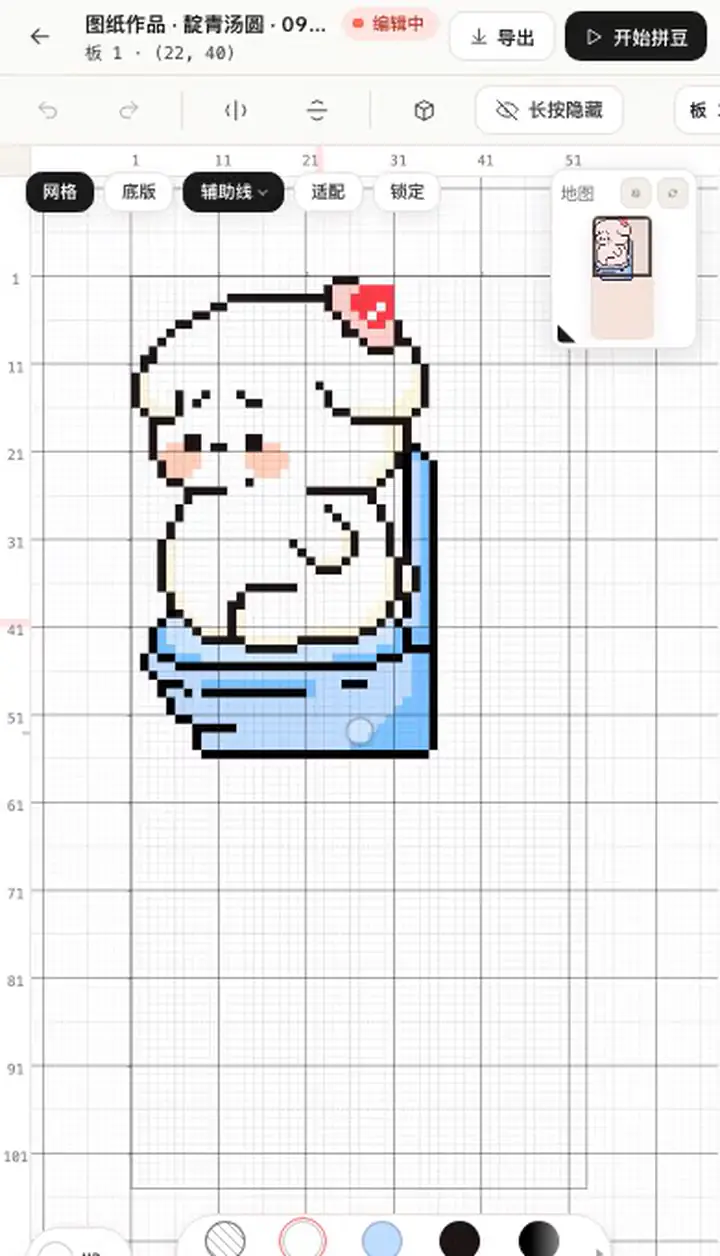
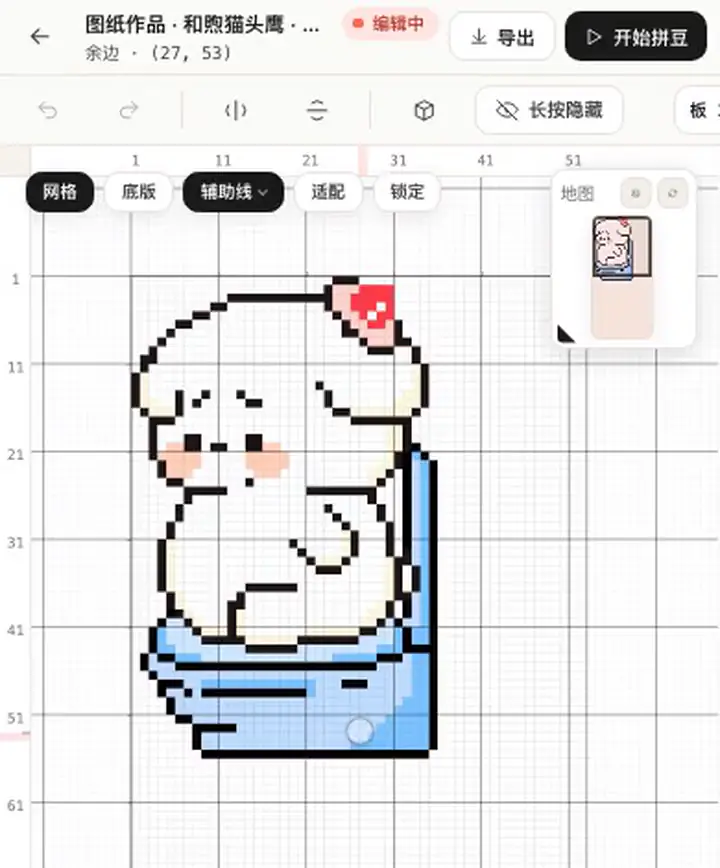
  • 手机上点两次「辅助线」,依次打开和关闭画布上的实线与虚线打开或关闭辅助线点一下「辅助线」,每隔几格画一条线,方便数格子。点按
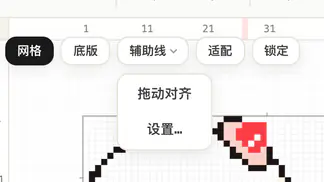
  • 按住「辅助线」弹出的菜单长按辅助线呼出菜单按住「辅助线」不放,弹出菜单,滑到哪一项松手就选哪一项。长按
  • 手机上长按「辅助线」滑到「拖动对齐」,再拖画布,线按整格移动,最后点「完成」拖动对齐辅助线选「拖动对齐」后拖画布,辅助线按整格跟着走。拖动
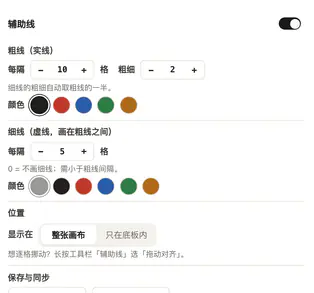
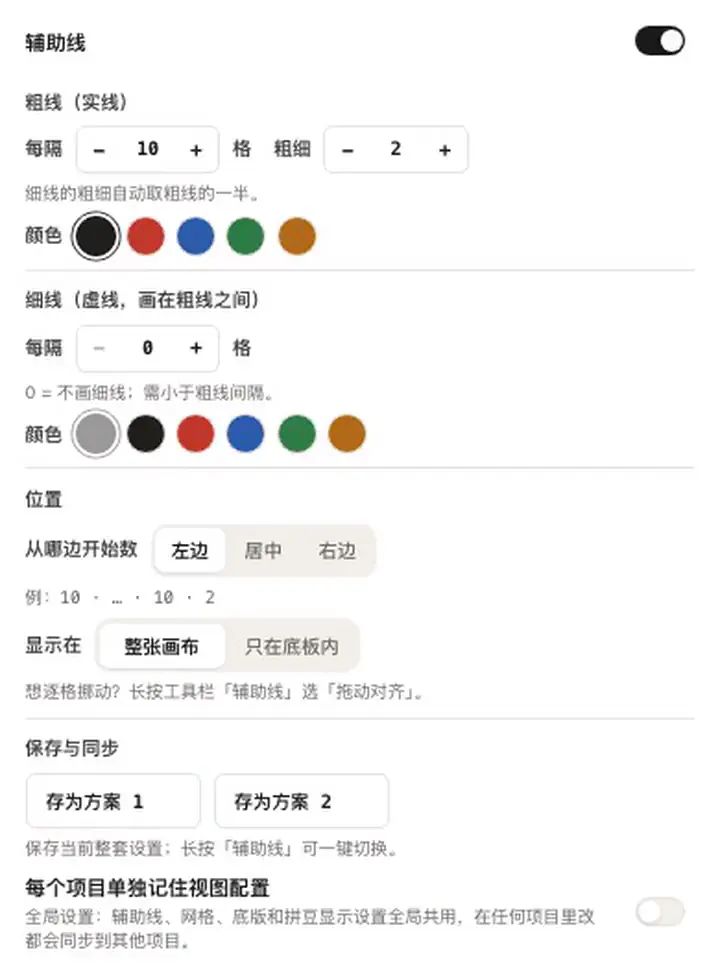
  • 手机底部的辅助线设置:辅助线与定位线页签、开关、粗线、细线、位置、保存与同步1234567逐项看辅助线设置设置里的每一项改完,画布马上跟着变。定位线单独放在另一个页签。点按
  • 手机上打开辅助线设置,连点粗线「每隔」的减号,画布上的实线变密调整辅助线间距和粗细粗线决定每几格一条,细线在粗线之间再细分。点按
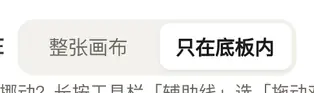
  • 辅助线设置「位置」里的「显示在」:整张画布、只在底板内12选择辅助线的显示范围「位置」里选辅助线画满画布还是只画在底板内,逐格挪动用拖动对齐。点按
  • 手机上长按「辅助线」,滑到「16×16」松手,辅助线换成这套已存配置保存并切换辅助线配置把整套设置存进两个槽,之后长按就能整套换上。长按
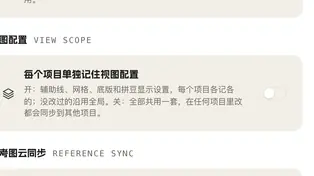
  • 设置页「视图配置」里的开关「每个项目单独记住视图配置」,当前关着让每个项目记住自己的视图决定辅助线、网格、底版和拼豆显示是共用还是分开记。点按

长按与快捷操作

放大镜、长按取色和快捷键

  • 手机编辑器:按住画布,指尖上方浮出放大镜,挪动瞄准后松手只落了一颗豆长按画布出放大镜按住画布稍停出现放大镜,对准目标格再松手,只落一颗。长按
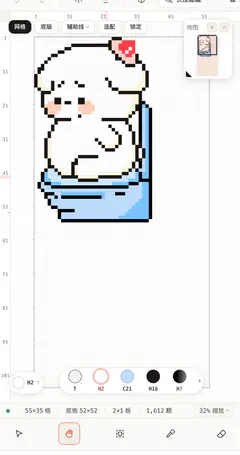
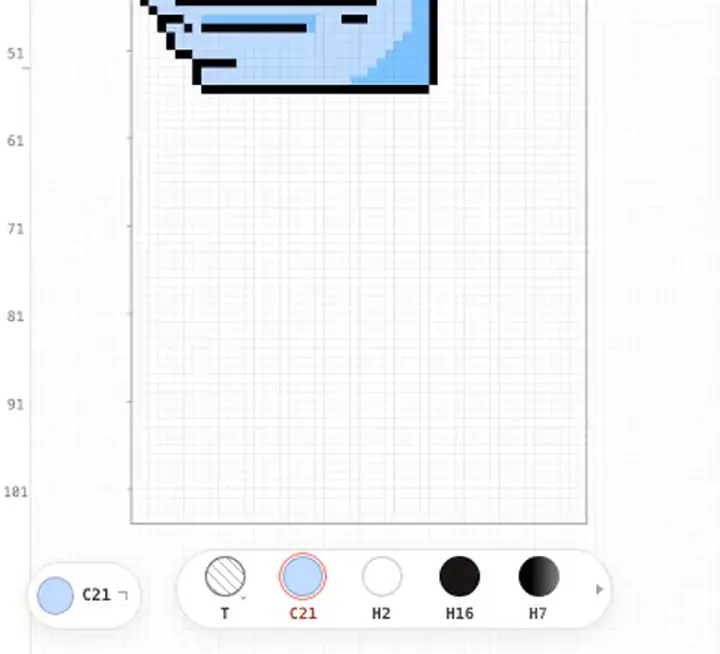
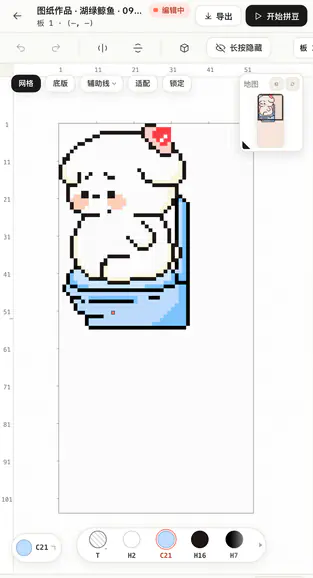
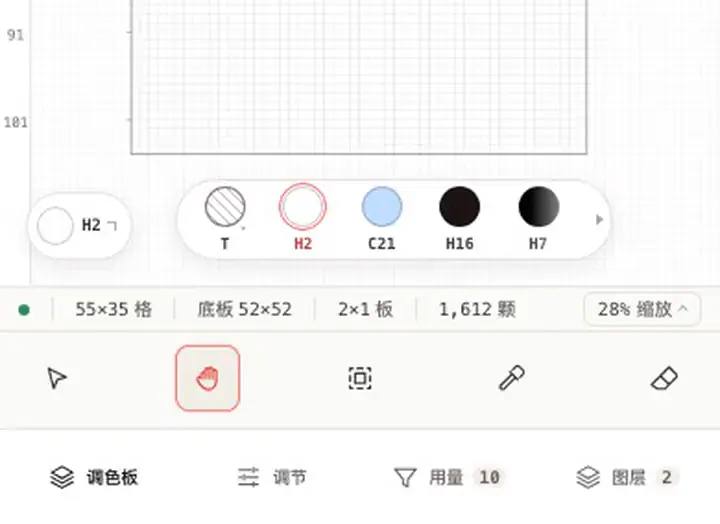
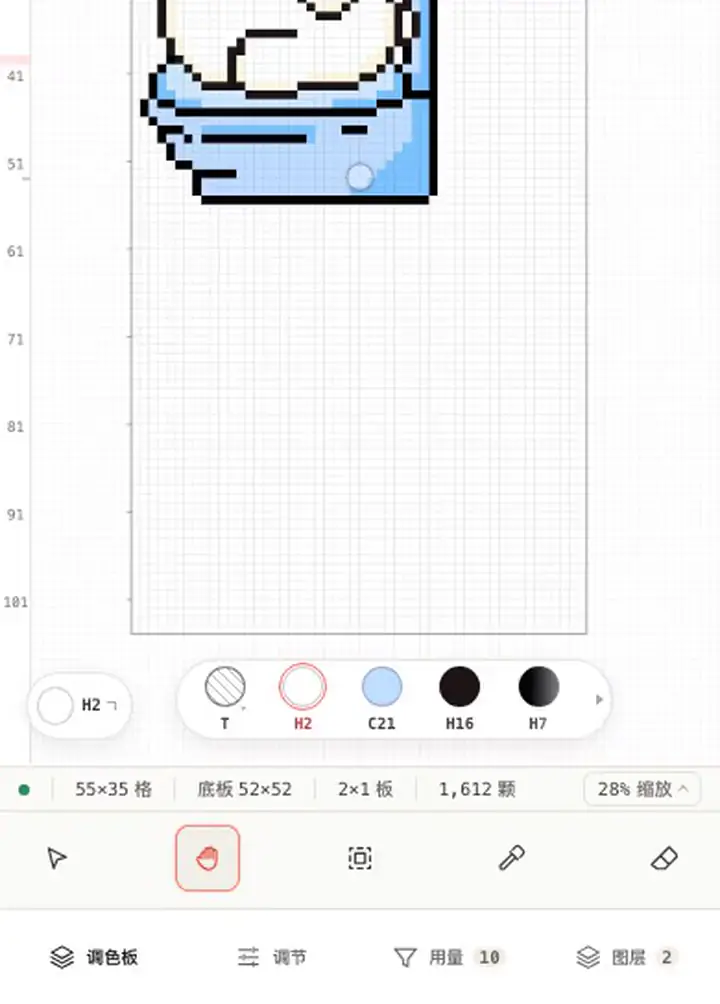
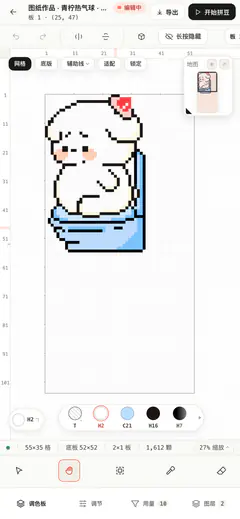
  • 手机编辑器:用「画笔」按住杯身上的一颗浅蓝豆,左下的当前色变成 C21长按豆子直接取色把「按住画布」改成长按取色后,按住一颗豆就能把它设成当前色。长按
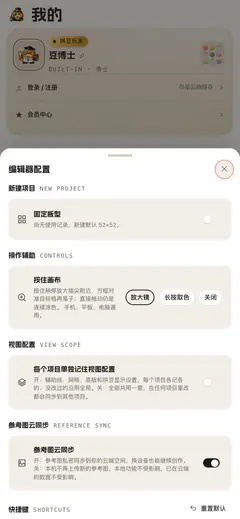
  • 设置页「操作辅助 → 按住画布」三个选项:放大镜、长按取色、关闭,当前选中放大镜123改「按住画布」做什么在设置里选按住画布时出放大镜、取色,还是什么都不做。
  • 手机编辑器:按住画布上方的「长按隐藏」,豆子淡出只剩参考图描线,松手后豆子恢复长按对照参考图按住「长按隐藏」,豆子淡出只剩参考图,松手恢复。长按
  • 手机编辑器:按住颜色带首位的透明豆槽,弹出高透/半透档位菜单,点「半透」后当前色变成 T1长按透明豆切高透 / 半透颜色带最前面是透明豆,长按选高透 T 还是半透 T1。长按
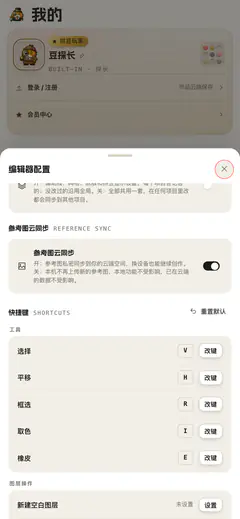
  • 设置页「快捷键」分组:工具小节列着画笔、平移、选区、魔棒、取色、橡皮,每行右侧是键位和「改键」按钮自定义快捷键在设置里给工具和常用动作绑键,改动立刻同步到编辑器。

颜色与调节

选色、换色和调节面板

  • 手机编辑器:按住画布左下角锚钮甩开扇形选色器,拖到一颗色珠松手,当前色随之改变长按扇形选色器换色长按画布左下角锚钮甩开扇形,拖到色珠松手换色。长按
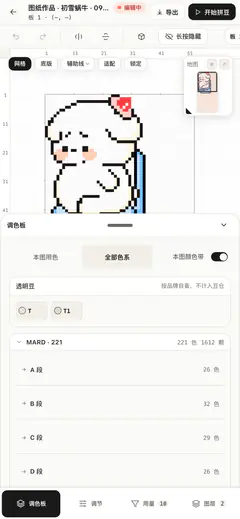
  • 编辑器右侧调色板页签:本图用色/全部色系分段、本图颜色带显示开关、透明豆小节1234调色板选色范围与颜色带调色板里切选色范围、开关颜色带、挑透明豆。
  • 编辑器画布下方的颜色带:首位透明豆槽,之后是本图已用色号,按最近使用排列12颜色带点选换当前色颜色带列出本图已用颜色,点色珠切换当前色。
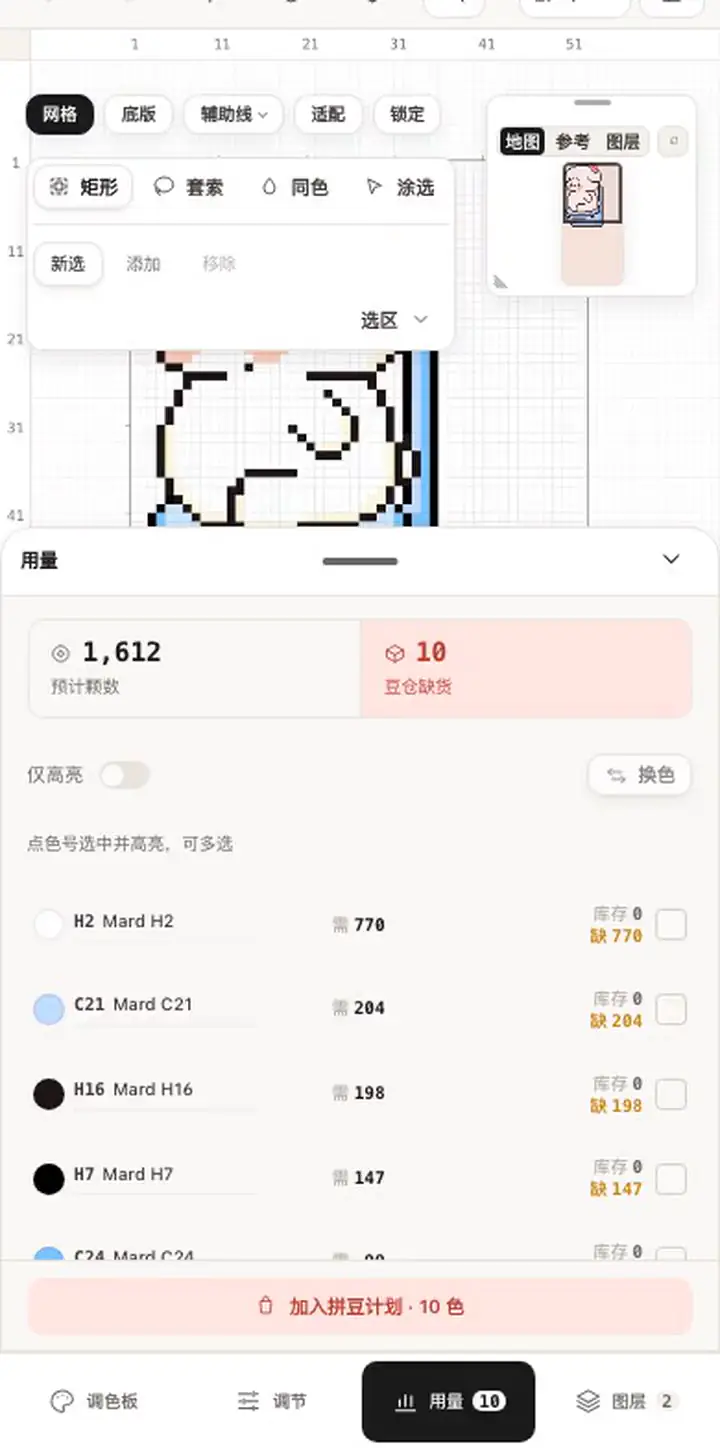
  • 手机编辑器:用量面板点色号选中并高亮,再点换色打开换色面板并确认替换用量面板选色高亮与换色用量面板点色号选中并高亮,框选只选这些颜色,也能一次换色。
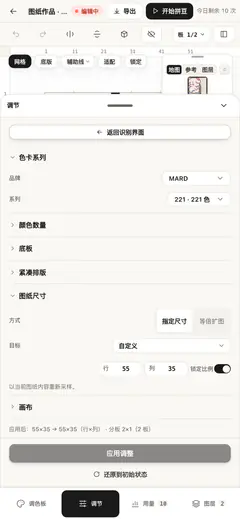
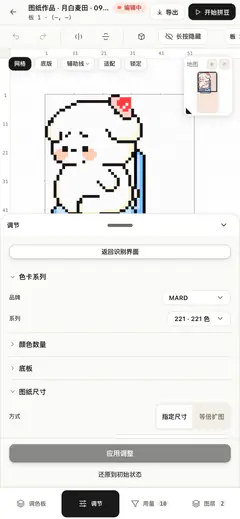
  • 编辑器调节面板:色卡系列、颜色数量、底板、紧凑排版、图纸尺寸、画布六个分组,及顶部返回与底部应用/还原按钮123456调节面板六组参数调节面板六个分组:色卡系列、颜色数量、底板、紧凑排版、图纸尺寸、画布。
  • 调节面板「图纸尺寸」组:指定尺寸/等倍扩图两个方式 Tab,目标下拉,自定义行列输入1234改图纸行列或整倍放大指定尺寸改行列数,或等倍扩图整数倍放大图案。
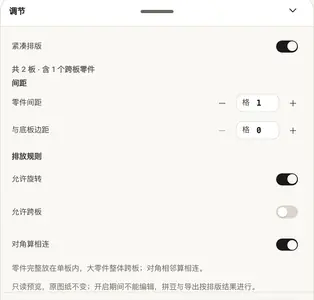
  • 手机调节面板的紧凑排版组:开关已打开,间距与排放规则分段显示,主开关下显示板数12345开紧凑排版省底板把分散的零件紧凑排进更少的底板,原图纸不变。点按
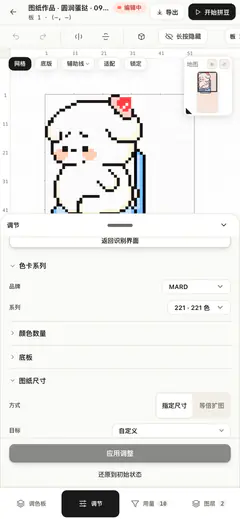
  • 调节面板:顶部返回按钮,底部应用调整与还原到初始状态两枚按钮123调节面板应用与还原调节面板顶部退出、底部应用调整或还原到初始状态。

图层与参考图

新建、变换、合并图层和描图

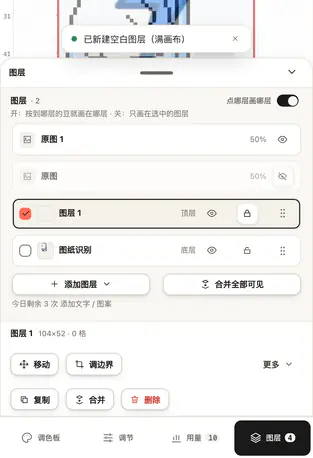
  • 手机图层面板:列表在上,每行有复选框、显隐、锁定、拖动把手,底部是作用于选中图层的操作条12345图层面板:显示、锁定、排序「图层」页签列出每一层,眼睛管显示,锁管能不能改。
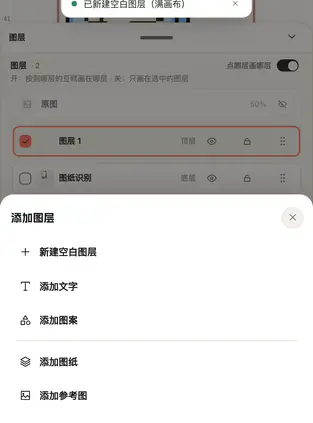
  • 手机图层面板「添加图层」菜单展开:新建空白图层、添加文字、添加图案、添加图纸、添加参考图五项12345添加空白、文字、图案等图层图层面板「添加图层」菜单有五种加法,分两组。点按
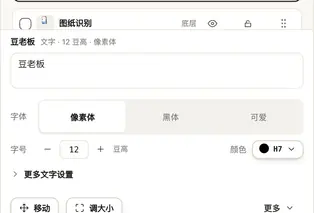
  • 手机图层面板的文字参数卡:文字内容输入框写着豆老板,下面是字体三档、字号和颜色123给图纸加一层文字输入文字,按字号逐格生成像素字,之后还能改字和字体。点按
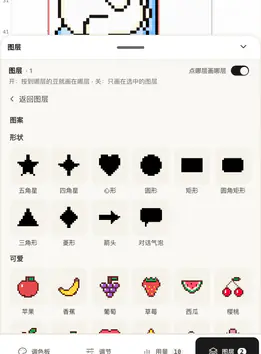
  • 手机图层面板换成图案库:顶部返回图层,下面是形状和可爱两组图案格123从图案库插入图案图案库有形状、可爱、颜文字、符号四组,点一下就插入。点按
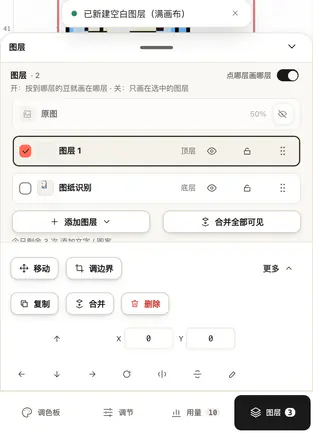
  • 手机图层底部操作条:移动/调边界按钮,「更多」里的方向键、旋转 90 度、水平镜像、垂直镜像、X/Y 输入框123456移动、旋转、镜像一个图层选中图层后,在底部操作条点「移动」,或在「更多」里微调、旋转、镜像。
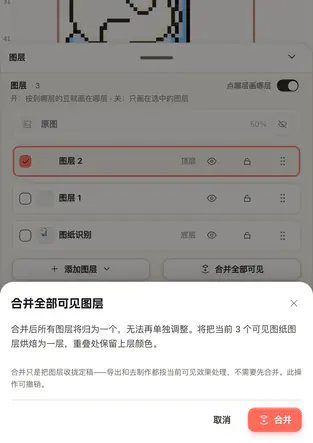
  • 手机图层面板弹出的「合并全部可见图层」确认弹窗合并图层有合并所选、合并全部可见两种,合并前会确认。
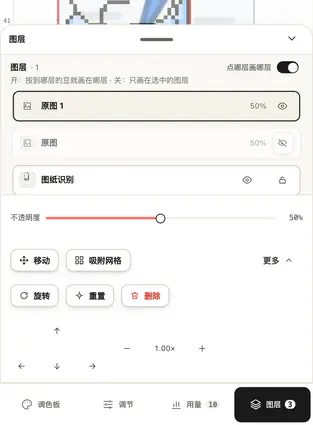
  • 手机参考图操作条:行上的眼睛、「更多」、逐格微调方向键、缩放步进、不透明度滑块12345用参考图描图加一张参考图垫在下面,照着落豆。

拼豆模式

高亮、标记、完成和拼装助手

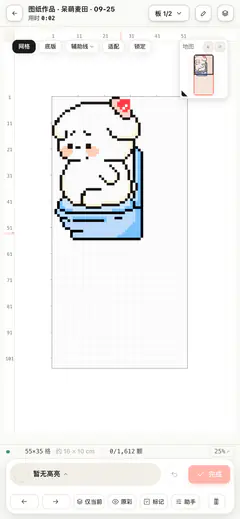
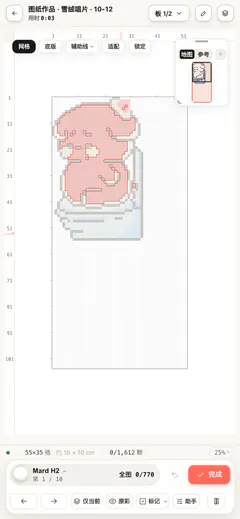
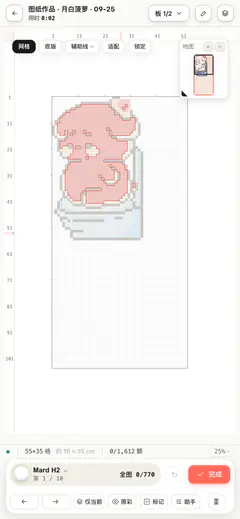
  • 手机拼豆模式:顶栏、图纸画布、左上视图按钮和底部工具坞看懂拼豆模式界面先认清画布、当前色、工具坞和颜色队列的位置。
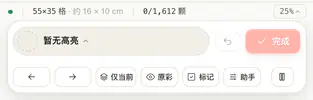
  • 手机拼豆模式底部两行工具坞的九个按钮123456789认清拼豆工具坞按钮每个按钮对应切色、显示、标记、暂停或完成一项操作。点按
  • 手机拼豆画布上长按一颗豆,进度环走满后同色格子高亮长按格子高亮色号按住画布里的一颗豆,把同色号的格子一起高亮。长按
  • 手机再次长按已高亮的豆,进度环走满后该色退出高亮再次长按取消高亮对已高亮色号再长按一次,就把它从高亮中移出。长按
  • 手机画布上先后长按两种颜色,两个色号同时高亮同时高亮多个颜色逐个长按不同颜色,让几个色号同时留在高亮里。长按
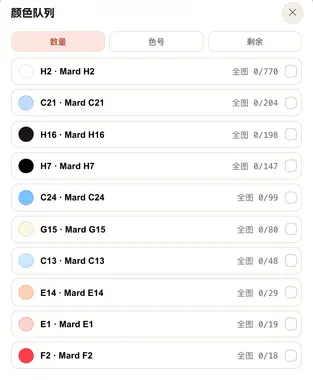
  • 手机展开颜色队列,可见数量、色号、剩余排序与各色色号进度123从颜色队列选下一色队列列出每色进度,你可以排序、点选或用箭头切色。点按
  • 手机拼豆底部的当前色已完成按钮与当前色进度1把当前色标为已完成拼完手上的颜色后点完成,标错可撤销或从队列返回。点按
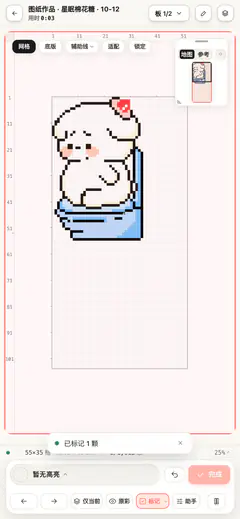
  • 手机拼豆标记模式已打开,底部标记按钮处于激活态一格一格标记拼好打开「标记」后,点一格或拖过一片,就能逐格记录进度。点按
  • 手机拼豆模式默认高亮视图与仅当前、原彩两个按钮区分仅当前和原彩「仅当前」藏掉其他颜色,「原彩」临时按图纸原色显示。点按
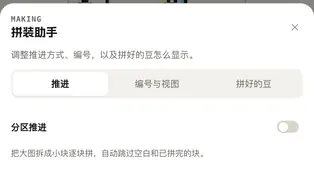
  • 手机拼装助手的三个类别页签与「推进」页的分区推进开关123用拼装助手按块推进助手分三页:推进方式、编号与视图、拼好的豆怎么显示。点按
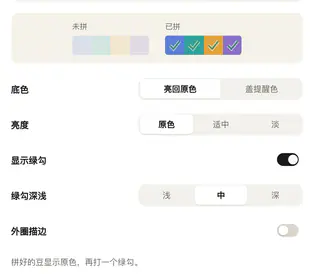
  • 手机拼装助手「拼好的豆」页的底色、亮度、显示绿勾与外圈描边设置12345调整拼好豆子的样子在助手的「拼好的豆」页选底色和亮度,绿勾和外圈描边各自开关。点按
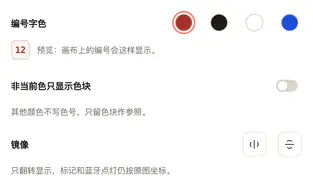
  • 手机拼装助手「编号与视图」页的水平与垂直镜像按钮12镜像图纸照着背面拼在助手的「编号与视图」页镜像图纸,按背面方向拼。点按
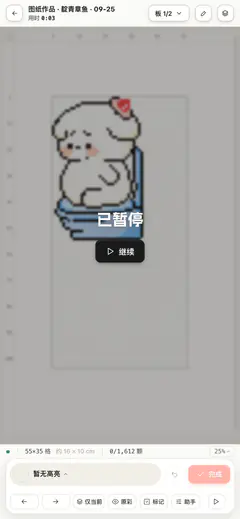
  • 手机拼豆模式暂停后,画布显示已暂停遮罩暂停或进入沉浸模式暂停会停表,沉浸模式收起周边界面让画布更显眼。点按

导入与识别

导入图片或图纸,核对网格
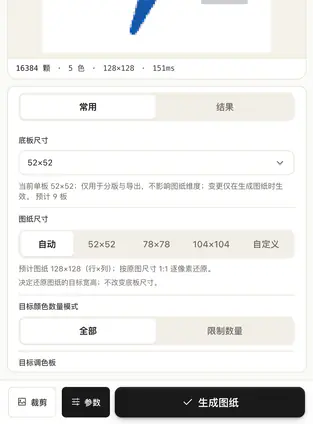
  • 手机导入图片参数面板:图纸尺寸分段和底部「生成图纸」按钮把一张图片转成拼豆图纸选一张照片,调好图纸尺寸,点「生成图纸」。点按
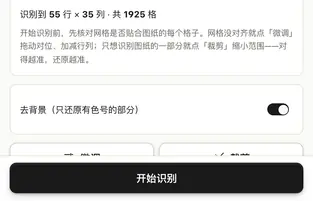
  • 手机核对网格页底部的「开始识别」按钮导入一张现成的图纸选图纸截图,核对网格,点「开始识别」进编辑器。点按
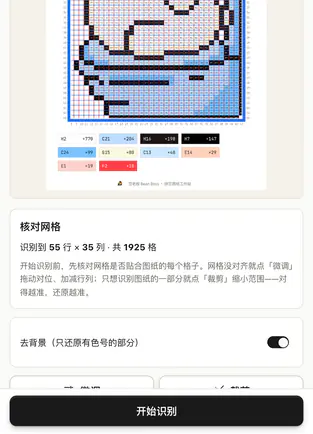
  • 手机核对网格页:去背景开关、微调、裁剪、开始识别四个控件1234核对网格开始识别前,看网格是不是贴着每一颗豆。
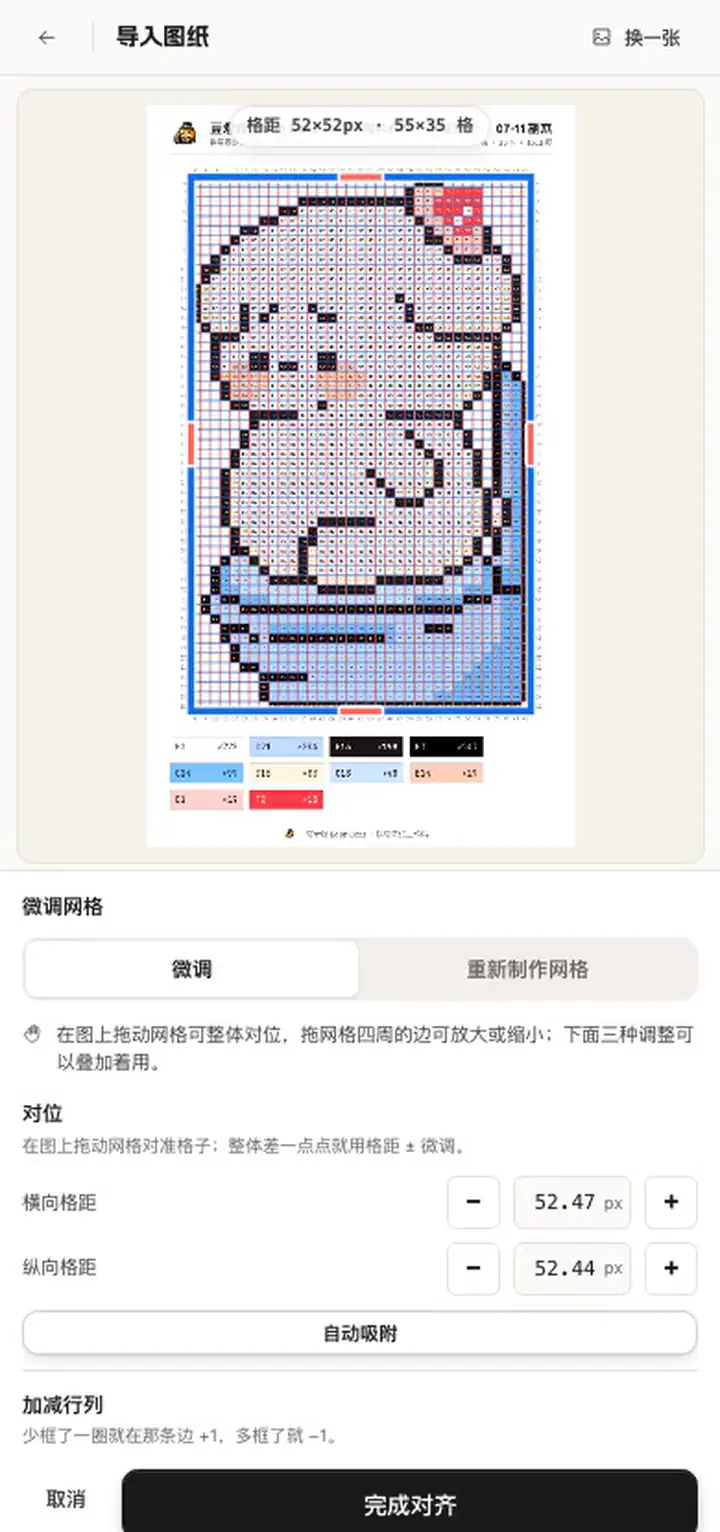
  • 手机微调页:拖动画布上的网格对位,再点「自动吸附」「完成对齐」网格没对准时微调拖动对位、加减行列、拖边界,或重新制作、裁剪范围。拖动
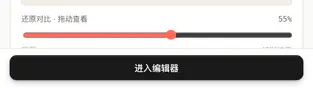
  • 手机识别完成页:还原对比滑杆和「进入编辑器」按钮识别完成后看结果拖「还原对比」核对,满意就「进入编辑器」。拖动

导出与分享

导出图纸、打印和用量清单

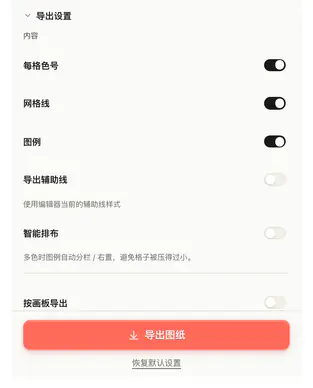
  • 手机导出设置「图纸」页:每格色号、网格线、图例、导出辅助线,以及「导出图纸」12345把图纸导出成图片在「图纸」里选清晰度和要显示的内容,导出一张 PNG。点按
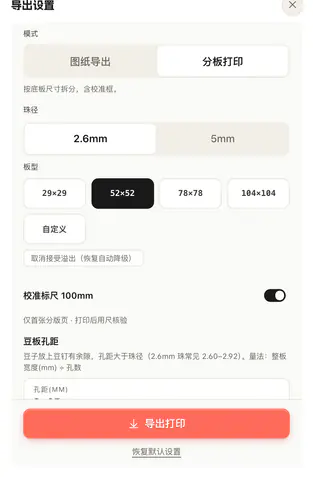
  • 手机导出设置「打印」页:模式、珠径 2.6mm、板型 52×52、校准标尺 100mm,以及「导出打印」12345导出打印用的 PDF在「打印」里按珠径和板型排版,导出 PDF 去打印。点按
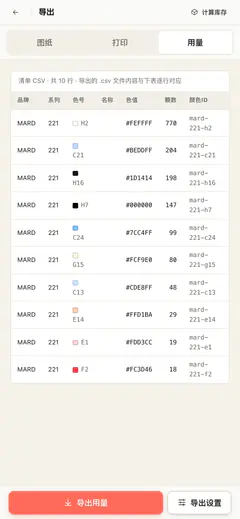
  • 手机导出页「用量」:一张按色号列出颗数的表,底部是「导出用量」导出每个色号的用量在「用量」里看每个色号要多少颗,并下载成 CSV。点按
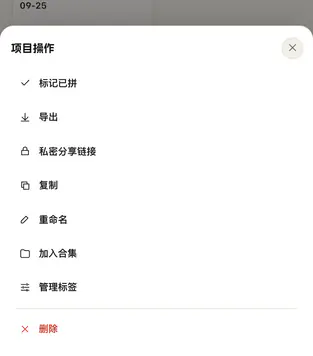
  • 手机项目库的「项目操作」菜单,其中一项是「私密分享链接」1发一条私密分享链接不用公开,点「私密分享链接」就能把作品发给指定的人。点按

项目与豆仓

项目菜单、合集和库存

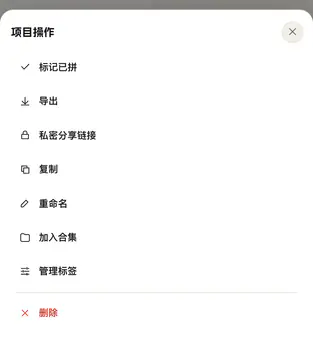
  • 手机项目库里,进行中作品的「项目操作」菜单:标记已拼、导出、私密分享链接、复制、重命名、加入合集、管理标签、删除12345678看懂项目卡片菜单点卡片上的「更多操作」,对整件作品复制、改名、删除或分享。点按
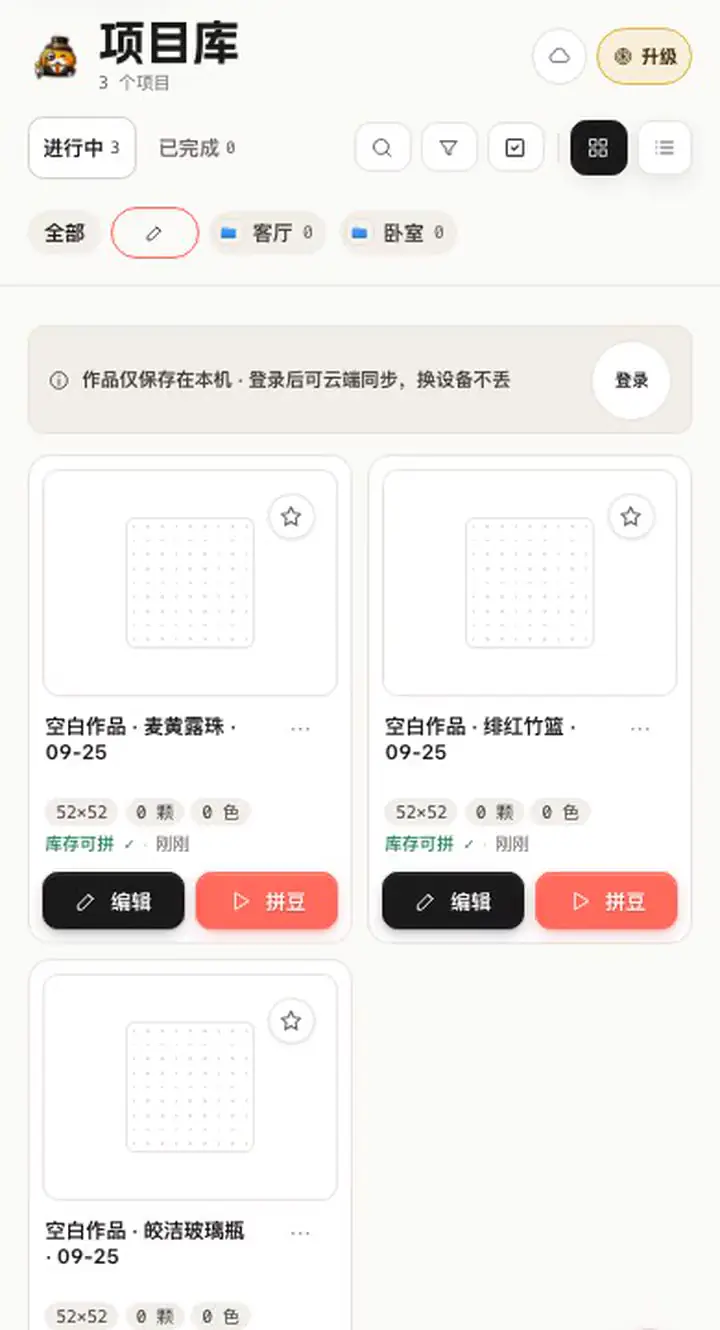
  • 手机项目库:按住一张作品卡片,进度环走完后拖到合集「客厅」上松手长按卡片放进合集在网格里按住一张卡片,拖到上方的合集上松手。长按
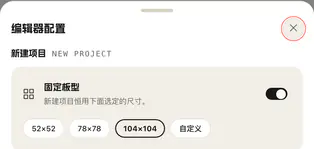
  • 手机「编辑器配置」里的「新建项目」:固定板型已打开,尺寸选中 104×10412345固定新建画板的尺寸在设置里打开「固定板型」,以后新建空白画板不用每次改尺寸。点按
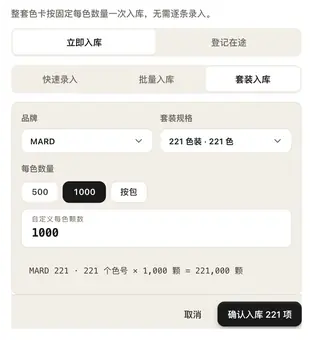
  • 手机豆仓的「入库」对话框,停在「套装入库」:品牌 MARD、221 色装、每色 1000 颗1234把一套豆子记进豆仓在豆仓点「入库」,按品牌和套装规格记下每个色号有多少。点按
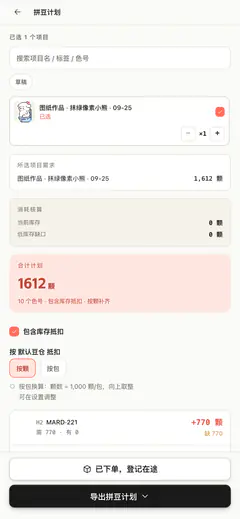
  • 手机拼豆计划:已勾选一件作品,下方列出需求、库存抵扣、缺口和导出按钮12按作品计算缺豆计划在豆仓打开「拼豆计划」,勾选作品后核算每个色号的缺口。点按