返回教程列表
教程辅助线

分类

  • 快速上手3
  • 画布与视图4
  • 绘制工具5
  • 选区10
  • 辅助线8
    • 打开或关闭辅助线
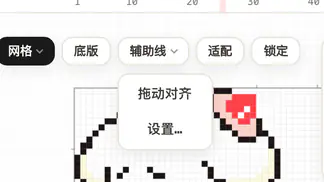
    • 长按辅助线呼出菜单
    • 拖动对齐辅助线
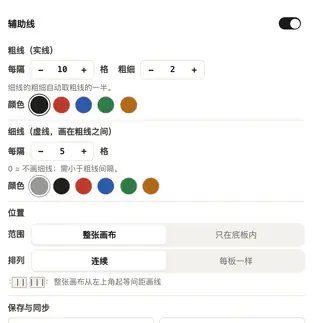
    • 逐项看辅助线设置
    • 调整辅助线间距和粗细
    • 选择辅助线的显示范围
    • 保存并切换辅助线配置
    • 让每个项目记住自己的视图
  • 长按与快捷操作6
  • 颜色与调节8
  • 图层与参考图7
  • 拼豆模式13
  • 导入与识别5
  • 导出与分享4
  • 项目与豆仓5
打开或关闭辅助线长按辅助线呼出菜单拖动对齐辅助线逐项看辅助线设置调整辅助线间距和粗细选择辅助线的显示范围保存并切换辅助线配置让每个项目记住自己的视图
辅助线

保存并切换辅助线配置

把整套设置存进两个槽,之后长按就能整套换上。

长按看电脑上怎么操作
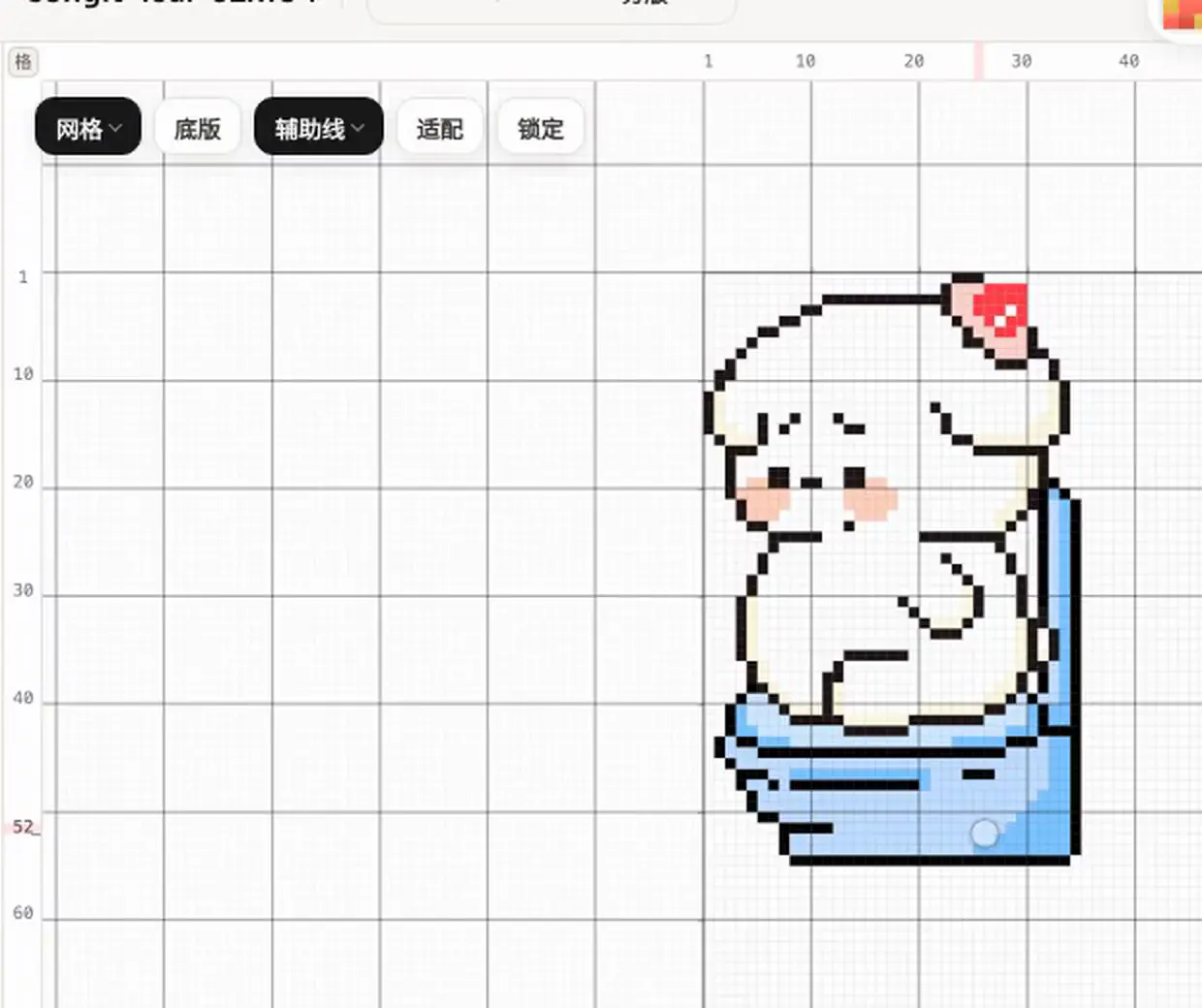
电脑上按住「辅助线」,移到「16×16」松开,辅助线换成这套已存配置3 秒
按住「辅助线」,移到「16×16」松开,辅助线会换成这套已保存的配置。

怎么做

  1. 1

    第 1 步:先把辅助线调成想要的样子。

  2. 2

    第 2 步:在设置最下面,点「存为方案 1」。

    已经存过的,按钮写成「覆盖方案 1」。

  3. 3

    第 3 步:以后长按「辅助线」,滑到这套名字松手。

操作后会看到什么

间距、粗细、偏移和颜色整套换上,辅助线同时打开。

  1. 1覆盖方案 1这个方案里已经有一套,再点会换成当前的。
  2. 2存为方案 2空方案,点一下把当前整套存进去。

提示

  • 名字按参数生成,只有粗线时像「16×16」。
  • 有细线时写成「16×16 + 3×3」,一共只有两个方案。

相关主题

按住「辅助线」弹出的菜单长按辅助线呼出菜单按住「辅助线」不放,弹出菜单,滑到哪一项松手就选哪一项。手机底部的辅助线设置:辅助线与定位线页签、开关、粗线、细线、位置、保存与同步逐项看辅助线设置设置里的每一项改完,画布马上跟着变。定位线单独放在另一个页签。