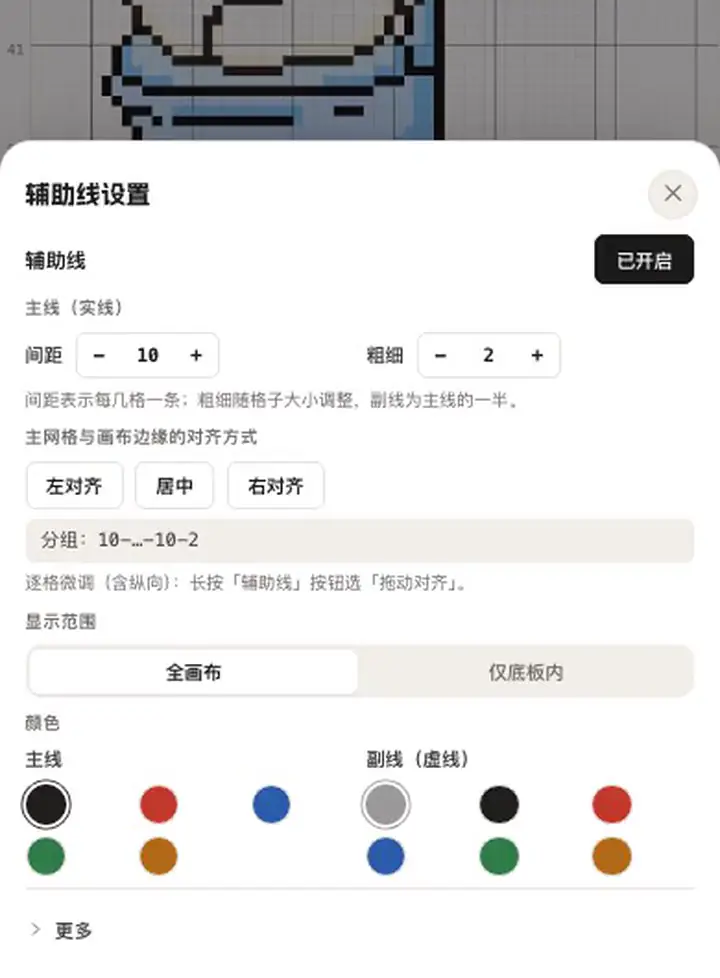
逐项看辅助线设置
设置里的每一项改完,画布马上跟着变。
点按看电脑上怎么操作
- 1已开启总开关,关掉后画布上的辅助线一起消失。
- 2间距每几格一条实线,可以设成 2 到 50。
- 3粗细线宽从 1 到 15,副线自动用主线的一半。
- 4左对齐从左边起算,多出来的格留在右边。
- 5居中多出来的格分到左右两边。
- 6右对齐多出来的格留在左边。
- 7分组按当前对齐,列出每一段有几格。
- 8显示范围铺满整张画布,或只画在底板里面。
- 9主线可选自动、红、蓝、绿、橙,默认跟着底色。
- 10副线默认跟随主线,也可改成自动或红蓝绿橙。
- 11更多展开副线间距、按项目记住和两个自定义槽。
怎么做
第 1 步:长按「辅助线」,滑到「设置…」松手。
第 2 步:按需要改间距、粗细、对齐、范围或颜色。
改完画布马上重画,没有单独的保存按钮。
第 3 步:点「更多」,看不常改的三项。
第 4 步:点面板外面,或按 Esc,面板就关上。
操作后会看到什么
常用项在上面,点「更多」才看到副线、记住方式和自定义槽。
- 1副线间距0 表示关,增加时跳过 1,还要小于主线间距。
- 2单独记住开后每个项目分开记,关着则全部共用。
- 3保存为自定义 1把当前整套存进这个槽,长按辅助线就能切。
- 4保存为自定义 2第二个槽,用法和自定义 1 相同。
提示
- 「更多」默认收着。
- 主线颜色默认「自动」,跟着画布底色取深浅。