返回教程列表
教程拼豆模式

分类

  • 快速上手3
  • 画布与视图4
  • 绘制工具5
  • 选区10
  • 辅助线8
  • 长按与快捷操作6
  • 颜色与调节8
  • 图层与参考图7
  • 拼豆模式13
    • 看懂拼豆模式界面
    • 认清拼豆工具坞按钮
    • 长按格子高亮色号
    • 再次长按取消高亮
    • 同时高亮多个颜色
    • 从颜色队列选下一色
    • 把当前色标为已完成
    • 一格一格标记拼好
    • 区分仅当前和原彩
    • 用拼装助手按块推进
    • 调整拼好豆子的样子
    • 镜像图纸照着背面拼
    • 暂停或进入沉浸模式
  • 导入与识别5
  • 导出与分享4
  • 项目与豆仓5
看懂拼豆模式界面认清拼豆工具坞按钮长按格子高亮色号再次长按取消高亮同时高亮多个颜色从颜色队列选下一色把当前色标为已完成一格一格标记拼好区分仅当前和原彩用拼装助手按块推进调整拼好豆子的样子镜像图纸照着背面拼暂停或进入沉浸模式
拼豆模式

用拼装助手按块推进

助手分三页:推进方式、编号与视图、拼好的豆怎么显示。

点按看电脑上怎么操作
点画面可放大查看
  1. 1分区推进按块向前拼,跳过空白或已拼完的块。
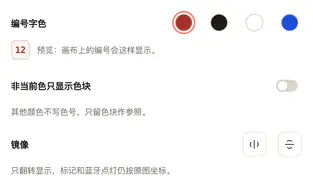
  2. 2编号与视图编号、非当前色的色号和镜像在这一页。
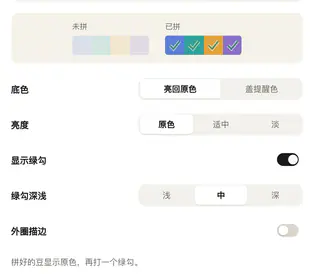
  3. 3拼好的豆拼好的豆怎么显示,以及绿勾和外圈描边。

怎么做

  1. 1

    第 1 步:点工具坞里的「助手」。

  2. 2

    第 2 步:打开「分区推进」,选分块方式。

    还可切换「行列尺」。

  3. 3

    第 3 步:到「编号与视图」页设置「显示编号」。

    助手会记住你上次停在哪一页。

操作后会看到什么

画布按所选设置显示区块和当前色编号。

提示

  • 关闭「分区推进」时,分块选项会收起。
  • 「非当前色只显示色块」不会藏掉其他颜色的色块。

相关主题

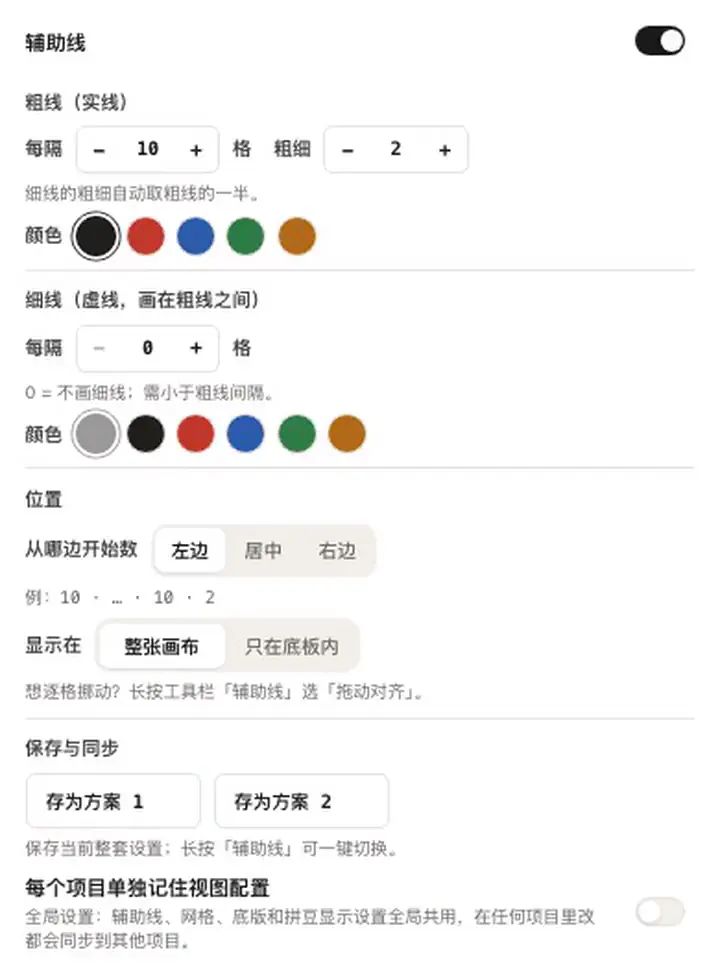
手机拼装助手「拼好的豆」页的底色、亮度、显示绿勾与外圈描边设置调整拼好豆子的样子在助手的「拼好的豆」页选底色和亮度,绿勾和外圈描边各自开关。手机拼装助手「编号与视图」页的水平与垂直镜像按钮镜像图纸照着背面拼在助手的「编号与视图」页镜像图纸,按背面方向拼。手机上打开辅助线设置,连点粗线「每隔」的减号,画布上的实线变密调整辅助线间距和粗细粗线决定每几格一条,细线在粗线之间再细分。