返回教程列表
教程颜色与调节

分类

  • 快速上手3
  • 画布与视图4
  • 绘制工具5
  • 选区10
  • 辅助线8
  • 长按与快捷操作6
  • 颜色与调节8
    • 长按扇形选色器换色
    • 调色板选色范围与颜色带
    • 颜色带点选换当前色
    • 用量面板选色高亮与换色
    • 调节面板六组参数
    • 改图纸行列或整倍放大
    • 开紧凑排版省底板
    • 调节面板应用与还原
  • 图层与参考图7
  • 拼豆模式13
  • 导入与识别5
  • 导出与分享4
  • 项目与豆仓5
长按扇形选色器换色调色板选色范围与颜色带颜色带点选换当前色用量面板选色高亮与换色调节面板六组参数改图纸行列或整倍放大开紧凑排版省底板调节面板应用与还原
颜色与调节

调节面板应用与还原

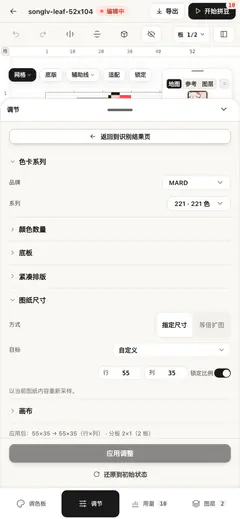
调节面板顶部退出、底部应用调整或还原到初始状态。

看电脑上怎么操作
点画面可放大查看
  1. 1返回点击会弹二次确认,文案随入口不同。
  2. 2应用调整按当前参数重新生成图纸,需要等待几秒运算。
  3. 3还原初始弹二次确认,还原到创建时状态,可撤销一步。

怎么做

  1. 1

    第 1 步:在「调节」页签改好参数后点「应用调整」。

  2. 2

    第 2 步:等待几秒重新生成图纸。

  3. 3

    第 3 步:想撤回全部改动就点「还原到初始状态」。

    二次确认后还原,仍可撤销一步。

  4. 4

    第 4 步:点左上角返回按钮离开面板。

    会弹二次确认,文案随入口而不同。

操作后会看到什么

应用后画布按新参数刷新,返回按钮会先二次确认。

提示

  • 图纸项目的返回按钮写「返回到识别结果页」,回去后可以接着逐色校对。
  • 直接从高级编辑进入时,返回会丢失当前调节的全部改动。

相关主题

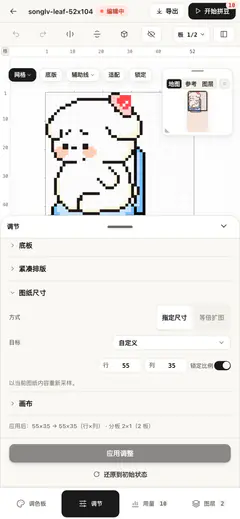
编辑器调节面板:色卡系列、颜色数量、底板、紧凑排版、图纸尺寸、画布六个分组,及顶部返回与底部应用/还原按钮调节面板六组参数调节面板六个分组:色卡系列、颜色数量、底板、紧凑排版、图纸尺寸、画布。调节面板「图纸尺寸」组:指定尺寸/等倍扩图两个方式 Tab,目标下拉,自定义行列输入改图纸行列或整倍放大指定尺寸改行列数,或等倍扩图整数倍放大图案。