返回教程列表
教程颜色与调节

分类

  • 快速上手3
  • 画布与视图4
  • 绘制工具5
  • 选区10
  • 辅助线8
  • 长按与快捷操作6
  • 颜色与调节8
    • 长按扇形选色器换色
    • 调色板选色范围与颜色带
    • 颜色带点选换当前色
    • 用量面板选色高亮与换色
    • 调节面板六组参数
    • 改图纸行列或整倍放大
    • 开紧凑排版省底板
    • 调节面板应用与还原
  • 图层与参考图7
  • 拼豆模式13
  • 导入与识别5
  • 导出与分享4
  • 项目与豆仓5
长按扇形选色器换色调色板选色范围与颜色带颜色带点选换当前色用量面板选色高亮与换色调节面板六组参数改图纸行列或整倍放大开紧凑排版省底板调节面板应用与还原
颜色与调节

用量面板选色高亮与换色

用量面板点色号选中并高亮,框选只选这些颜色,也能一次换色。

看电脑上怎么操作
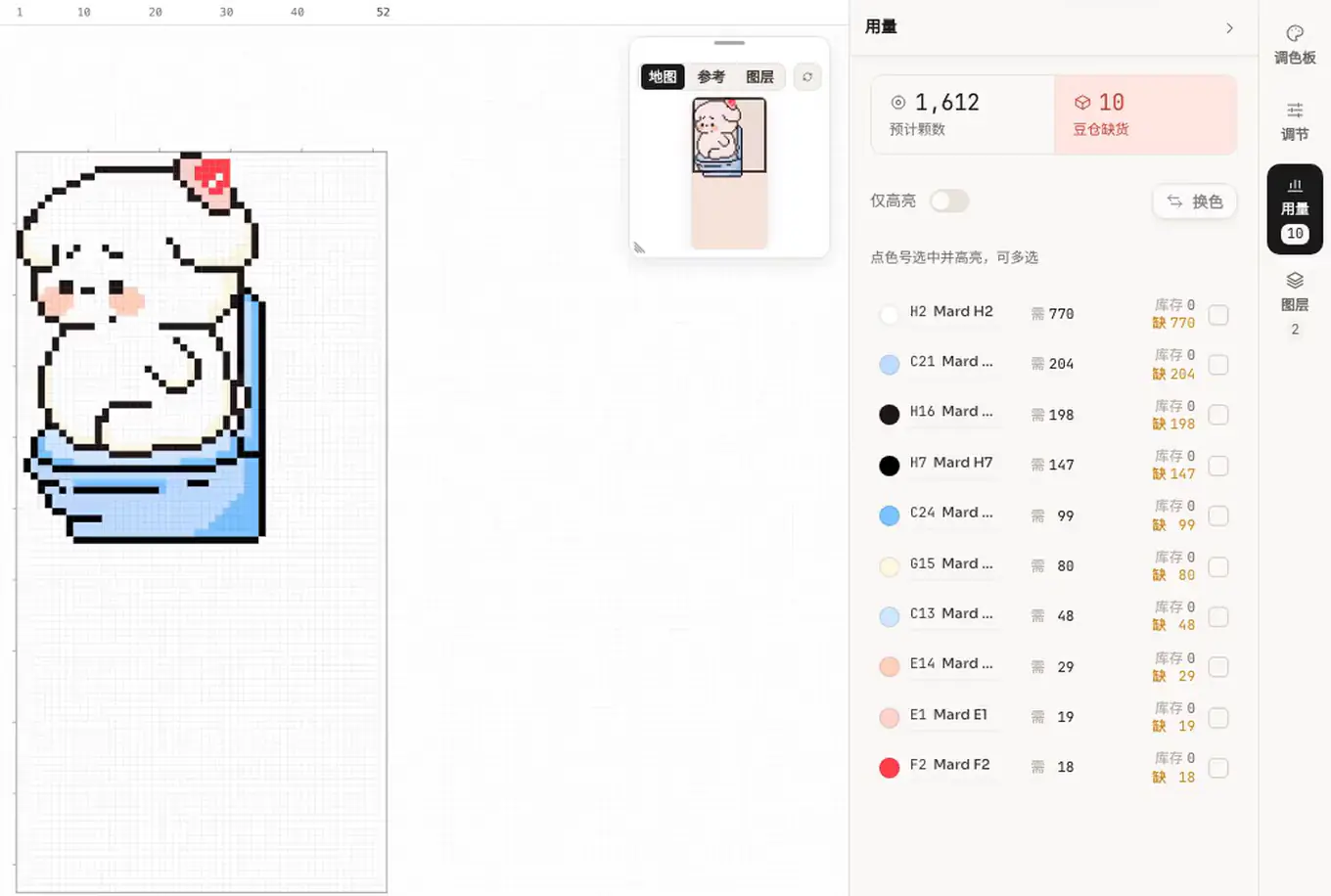
电脑编辑器:用量面板点色号选中并高亮,再点换色打开换色面板并确认替换5 秒
点色号选中并在画布高亮,可多选;点「换色」把选中的颜色一次换成另一种颜色。

怎么做

  1. 1

    第 1 步:点色号行,选中并在画布高亮。

    可多选,再点一次取消,切到别的面板也会保留。

  2. 2

    第 2 步:直接框选或用魔棒,只选这些颜色。

    选区只包含选中的颜色,删除、移动、上色都只动它们。

  3. 3

    第 3 步:打开「仅高亮」,让其他颜色变淡。

    只是淡化不隐藏,也不改画笔颜色。

  4. 4

    第 4 步:点「换色」,挑一个目标色。

    「相近颜色」按同品牌色距推荐 16 个,「全部颜色」是本图调色板全量。

  5. 5

    第 5 步:点目标色号,确认替换。

    选中的颜色一次换掉,有选区时只换选区内,可以撤销。

操作后会看到什么

选中的颜色换成新色号,用量随之刷新,画布左上的「N 色」浮标可一键清除选择。

  1. 1仅高亮打开后没选中的颜色变淡,不改画笔颜色。
  2. 2换色把选中的颜色一次换成另一种颜色。
  3. 3色号行点它选中并在画布高亮,可多选。

提示

  • 画笔、橡皮和油漆桶不受选中颜色限制。
  • 「全部颜色」栏就是本图调色板全量色,按系列分组。

相关主题

编辑器右侧调色板页签:本图用色/全部色系分段、本图颜色带显示开关、透明豆小节调色板选色范围与颜色带调色板里切选色范围、开关颜色带、挑透明豆。