返回教程列表
教程颜色与调节

分类

  • 快速上手3
  • 画布与视图4
  • 绘制工具5
  • 选区10
  • 辅助线8
  • 长按与快捷操作6
  • 颜色与调节8
    • 长按扇形选色器换色
    • 调色板选色范围与颜色带
    • 颜色带点选换当前色
    • 用量面板选色高亮与换色
    • 调节面板六组参数
    • 改图纸行列或整倍放大
    • 开紧凑排版省底板
    • 调节面板应用与还原
  • 图层与参考图7
  • 拼豆模式13
  • 导入与识别5
  • 导出与分享4
  • 项目与豆仓5
长按扇形选色器换色调色板选色范围与颜色带颜色带点选换当前色用量面板选色高亮与换色调节面板六组参数改图纸行列或整倍放大开紧凑排版省底板调节面板应用与还原
颜色与调节

调节面板六组参数

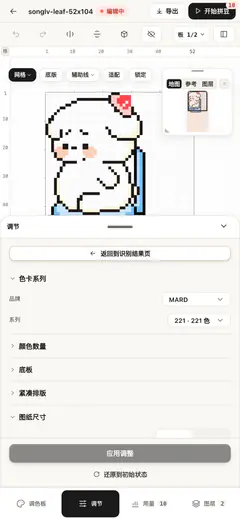
调节面板六个分组:色卡系列、颜色数量、底板、紧凑排版、图纸尺寸、画布。

看电脑上怎么操作
点画面可放大查看
  1. 1色卡系列换品牌和系列,决定可用颜色范围。
  2. 2颜色数量设定重新识别用的颜色数量,5 到 128。
  3. 3底板选购买板子的规格,只影响分版和导出。
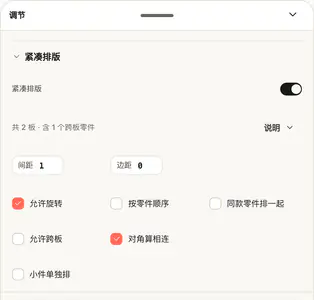
  4. 4紧凑排版把零件排进更少的底板,即时预览,原图纸不变。
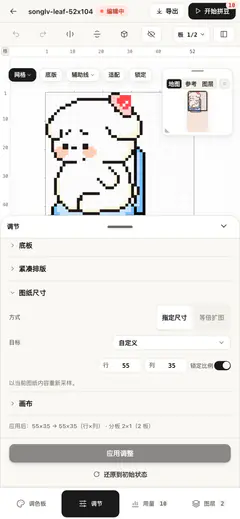
  5. 5图纸尺寸改图纸的行列数,或整倍数放大图案。
  6. 6画布换背景色,或一键收缩空白板块。

怎么做

  1. 1

    第 1 步:打开「调节」页签,进各组参数。

  2. 2

    第 2 步:改「色卡系列」的品牌和系列。

  3. 3

    第 3 步:展开「颜色数量」「底板」按需调整。

    想少用几块底板,展开「紧凑排版」打开开关。

  4. 4

    第 4 步:在「图纸尺寸」改行列数或整倍放大。

  5. 5

    第 5 步:点「应用调整」让改动生效。

操作后会看到什么

除紧凑排版外,参数改完后点「应用调整」才真正生效。

提示

  • 只有「色卡系列」「图纸尺寸」默认展开,其余组点开才能改。
  • 应用调整需要等待几秒重新运算。

相关主题

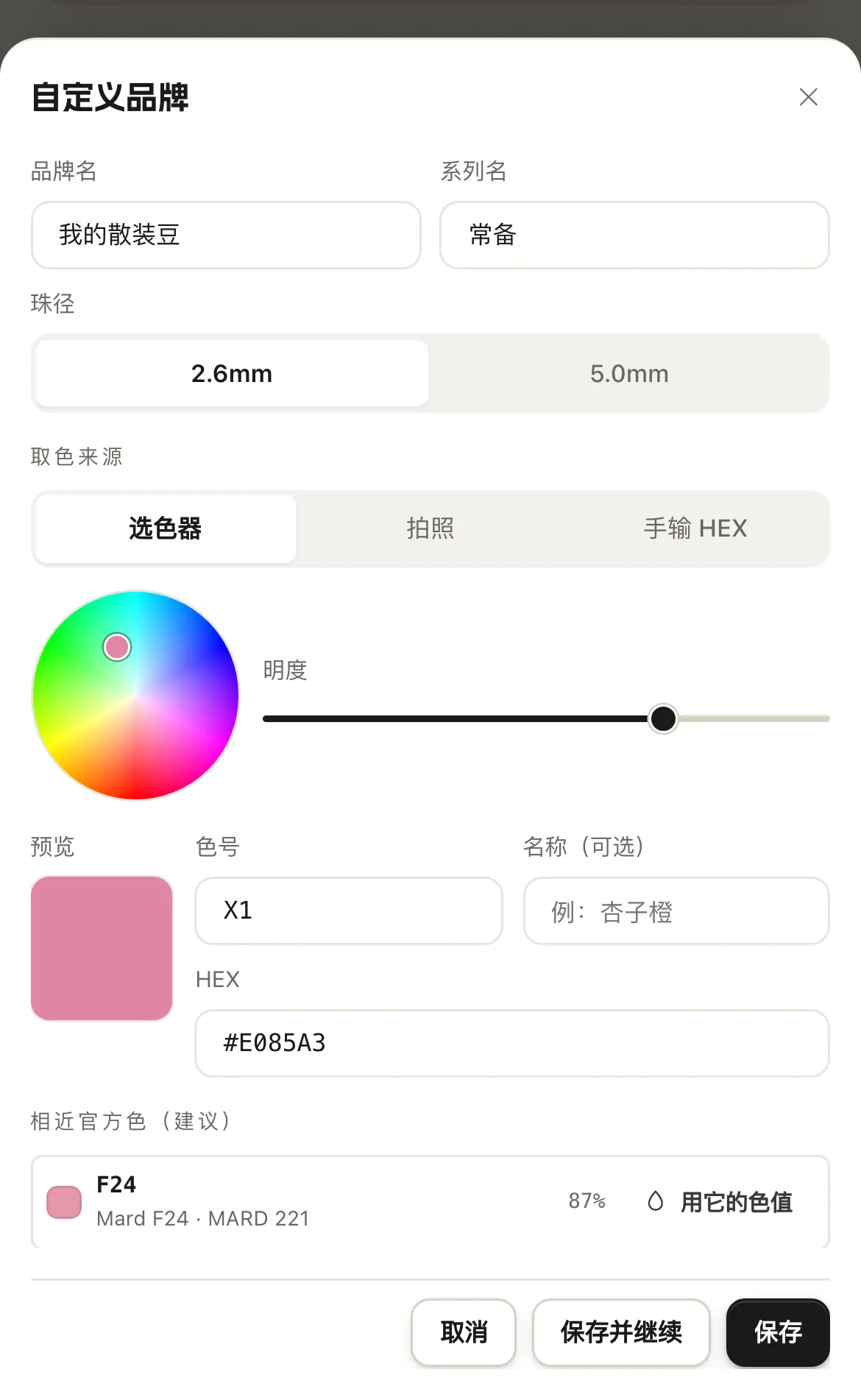
调节面板:顶部返回按钮,底部应用调整与还原到初始状态两枚按钮调节面板应用与还原调节面板顶部退出、底部应用调整或还原到初始状态。调节面板「图纸尺寸」组:指定尺寸/等倍扩图两个方式 Tab,目标下拉,自定义行列输入改图纸行列或整倍放大指定尺寸改行列数,或等倍扩图整数倍放大图案。手机调节面板的紧凑排版组:开关已打开,间距与排放规则分段显示,主开关下显示板数开紧凑排版省底板把分散的零件紧凑排进更少的底板,原图纸不变。自建拼豆色卡功能介绍:把手上的豆子一颗颗录成自己的品牌色卡,转图纸、改图、算用量时和官方品牌一样选用。