返回教程列表
教程颜色与调节

分类

  • 快速上手3
  • 画布与视图4
  • 绘制工具5
  • 选区10
  • 辅助线8
  • 长按与快捷操作6
  • 颜色与调节8
    • 长按扇形选色器换色
    • 调色板选色范围与颜色带
    • 颜色带点选换当前色
    • 用量面板选色高亮与换色
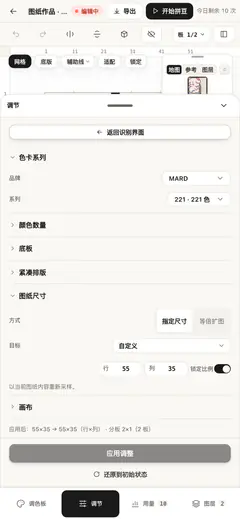
    • 调节面板六组参数
    • 改图纸行列或整倍放大
    • 开紧凑排版省底板
    • 调节面板应用与还原
  • 图层与参考图7
  • 拼豆模式13
  • 导入与识别5
  • 导出与分享4
  • 项目与豆仓5
长按扇形选色器换色调色板选色范围与颜色带颜色带点选换当前色用量面板选色高亮与换色调节面板六组参数改图纸行列或整倍放大开紧凑排版省底板调节面板应用与还原
颜色与调节

开紧凑排版省底板

把分散的零件紧凑排进更少的底板,原图纸不变。

点按看电脑上怎么操作
点画面可放大查看
  1. 1紧凑排版打开就开始排版,画布变成只读预览。
  2. 2零件间距零件之间空几格,可选 0 到 5。
  3. 3与底板边距零件离板边至少空几格,可选 0 到 5。
  4. 4允许旋转只有转向能省板时才改变零件朝向。
  5. 5允许跨板只有能省板时才让普通零件压板缝。
  6. 6对角算相连打开后对角相邻的豆也算同一零件。
  7. 7排版结果显示共用几块板,省板时一并写出原板数。

怎么做

  1. 1

    第 1 步:在调节面板打开「紧凑排版」。

    相连的豆子算一个零件,按实际轮廓排进底板。

  2. 2

    第 2 步:按需调整间距和排放规则。

    开关可以组合,按零件顺序时,从左到右、从上到下依次排板。

  3. 3

    第 3 步:需要分组时打开「小件单独排」。

    默认 10×10 格,任一朝向不超过长×宽阈值的小件排在后面的独立板上。

  4. 4

    第 4 步:直接开始拼豆或导出。

    按当前排版结果进行,规则说明显示哪些开关起了作用。

  5. 5

    第 5 步:关掉开关,回到原图纸。

    也可以点画布左上「紧凑排版」标签上的关闭。

操作后会看到什么

预览期间原图纸不变,只能拖动查看,编辑工具都不可用。

提示

  • 旋转或跨板不能再省板时保留原排法,全是小件或没有小件时无需分组。
  • 零件过于零碎或用于拼豆信时无法紧凑排版。

相关主题

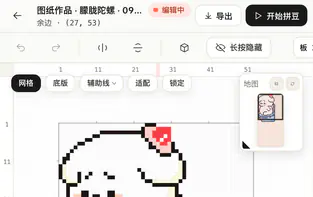
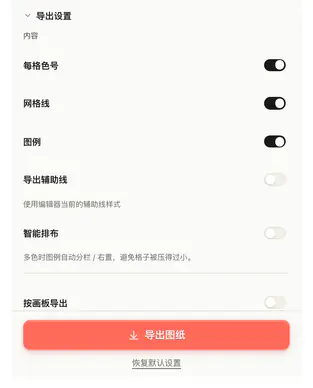
编辑器调节面板:色卡系列、颜色数量、底板、紧凑排版、图纸尺寸、画布六个分组,及顶部返回与底部应用/还原按钮调节面板六组参数调节面板六个分组:色卡系列、颜色数量、底板、紧凑排版、图纸尺寸、画布。手机编辑器顶栏的「开始拼豆」按钮从编辑器开始拼豆点顶栏「开始拼豆」,进入拼豆模式。手机导出设置「图纸」页:每格色号、网格线、图例、导出辅助线,以及「导出图纸」把图纸导出成图片在「图纸」里选清晰度和要显示的内容,导出一张 PNG。