返回教程列表
教程导出与分享

分类

  • 快速上手3
  • 画布与视图4
  • 绘制工具5
  • 选区10
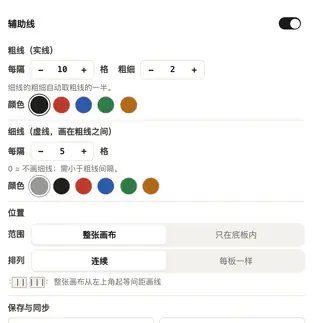
  • 辅助线8
  • 长按与快捷操作6
  • 颜色与调节8
  • 图层与参考图7
  • 拼豆模式13
  • 导入与识别5
  • 导出与分享4
    • 把图纸导出成图片
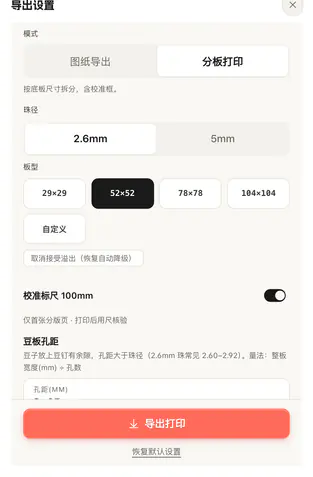
    • 导出打印用的 PDF
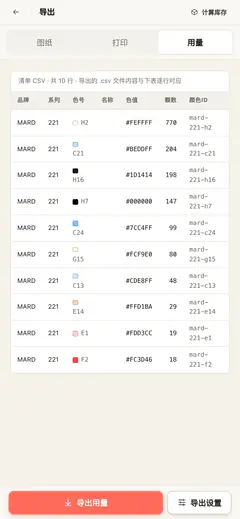
    • 导出每个色号的用量
    • 发一条私密分享链接
  • 项目与豆仓5
把图纸导出成图片导出打印用的 PDF导出每个色号的用量发一条私密分享链接
导出与分享

把图纸导出成图片

在「图纸」里选清晰度和要显示的内容,导出一张 PNG。

点按看电脑上怎么操作
点画面可放大查看
  1. 1每格色号格子里写上色号,关掉就是纯色块。
  2. 2网格线格子之间的线,关掉后只剩色块。
  3. 3图例在图边列出用到的色号,多色时可再开「智能排布」。
  4. 4导出辅助线把编辑器里当前的辅助线画进图里。
  5. 5导出图纸按所选档位导出图纸。

怎么做

  1. 1

    第 1 步:在编辑器点「导出」,打开「图纸」。

  2. 2

    第 2 步:用开关决定要不要色号、网格、图例和辅助线。

    还能开「按画板导出」「镜像导出」,或改「导出背景色」。

  3. 3

    第 3 步:在「导出清晰度」里选一档。

    可选档位随账号变化,印刷级过大时会自动缩小。

  4. 4

    第 4 步:点「导出图纸」。

操作后会看到什么

前三档生成 PNG,选「无损」则得到矢量 PDF。

提示

  • 游客最高「标清」,免费最高「高清」,会员才能选「印刷级」。
  • 「无损」导出矢量 PDF 并计入 PDF 次数,打包 ZIP 只在一次导出多个项目时出现。
相关主题

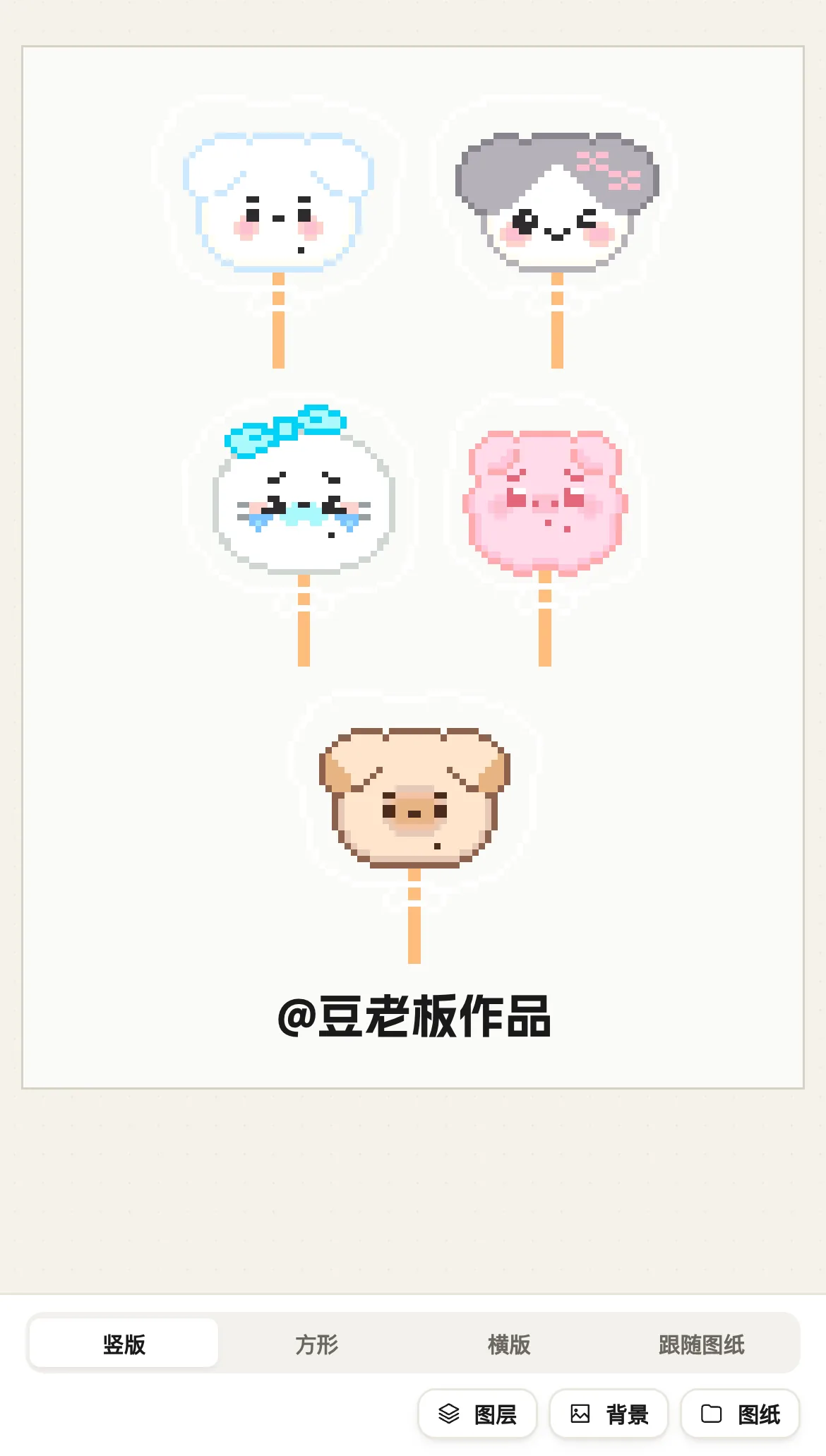
手机导出设置「打印」页:模式、珠径 2.6mm、板型 52×52、校准标尺 100mm,以及「导出打印」导出打印用的 PDF在「打印」里按珠径和板型排版,导出 PDF 去打印。手机导出页「用量」:一张按色号列出颗数的表,底部是「导出用量」导出每个色号的用量在「用量」里看每个色号要多少颗,并下载成 CSV。手机底部的辅助线设置:辅助线与定位线页签、开关、粗线、细线、位置、保存与同步逐项看辅助线设置设置里的每一项改完,画布马上跟着变。定位线单独放在另一个页签。拼豆晒图封面功能介绍:把拼好的作品排成适合发小红书、抖音的封面图,还能把创作过程做成几秒的回放,导出动图或视频。