返回教程列表
教程画布与视图

分类

  • 快速上手3
  • 画布与视图4
    • 缩放平移、适配和锁定
    • 显示或隐藏网格
    • 显示或隐藏底版
    • 用小地图跳到别处
  • 绘制工具5
  • 选区10
  • 辅助线8
  • 长按与快捷操作6
  • 颜色与调节8
  • 图层与参考图7
  • 拼豆模式13
  • 导入与识别5
  • 导出与分享4
  • 项目与豆仓5
缩放平移、适配和锁定显示或隐藏网格显示或隐藏底版用小地图跳到别处
画布与视图

用小地图跳到别处

在小地图上拖一下,主画面跟着跳,也能看原图。

拖动看电脑上怎么操作
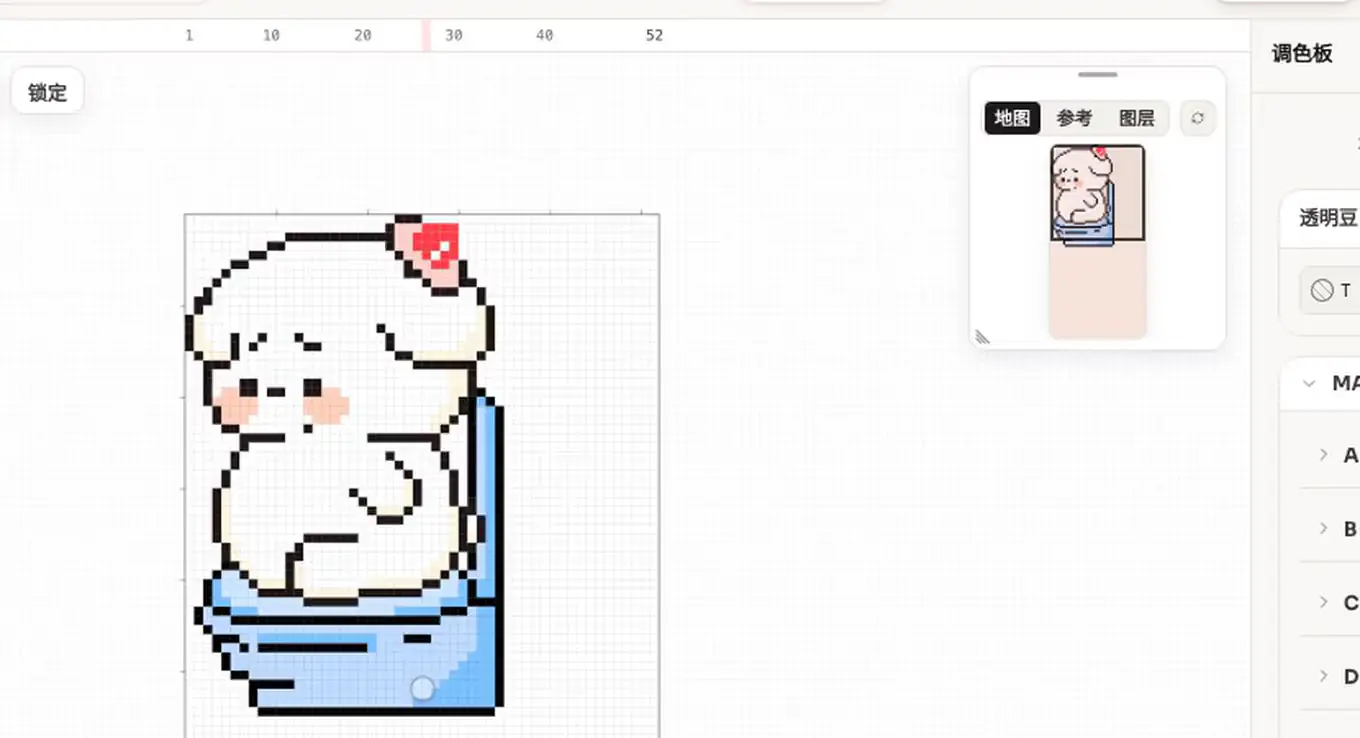
电脑上拖右上角小地图的缩略图,主画面跟着移动3 秒
在右上角小地图的缩略图上拖一下,主画面会跟着跳。

怎么做

  1. 1

    第 1 步:在缩略图上拖一下,主画面跟着跳。

  2. 2

    第 2 步:按住顶上的细横条拖,或按住头部不动约半秒再拖,可以挪到别处。

    拖过屏幕右边缘松手会缩成细边,点一下再展开。

  3. 3

    第 3 步:拖左下角的小斜线,改变小地图的大小。

  4. 4

    第 4 步:点头部的三个字切换,或在头部左右轻扫。

    没有原图或参考图时,「参考」是灰的。

  5. 5

    第 5 步:点旁边的复位按钮,回到右上角。

操作后会看到什么

主画面随小地图移动,有原图或参考图时还能切过去看。

  1. 1参考在图纸缩略图和原图或参考图之间切换。
  2. 2回到原位小地图回到右上角,大小也恢复。
  3. 3调大小按住左下角拖,小地图变大或变小。

提示

  • 没有原图、也没有参考图时,切换按钮是灰的。

相关主题

手机编辑器放大后的画布,左上有「适配」和「锁定」,底部工具栏有「平移」缩放平移、适配和锁定双指或滚轮缩放,拖动看别处,适配和锁定各管一件事。