返回教程列表
教程选区

分类

  • 快速上手3
  • 画布与视图4
  • 绘制工具5
  • 选区10
    • 选一种方式圈选
    • 给选区添加或移除格子
    • 让魔棒斜角相连也算
    • 全选反选或清空选区
    • 看懂选区读数条
    • 选区操作坞每个按钮
    • 移动或复制选中图案
    • 给选区换颜色
    • 给选中图案描边
    • 使用选区的更多操作
  • 辅助线8
  • 长按与快捷操作6
  • 颜色与调节8
  • 图层与参考图7
  • 拼豆模式13
  • 导入与识别5
  • 导出与分享4
  • 项目与豆仓5
选一种方式圈选给选区添加或移除格子让魔棒斜角相连也算全选反选或清空选区看懂选区读数条选区操作坞每个按钮移动或复制选中图案给选区换颜色给选中图案描边使用选区的更多操作
选区

使用选区的更多操作

圈好后打开「更多」,逐项选择镜像、旋转、图层或填洞操作。

点按看电脑上怎么操作
点画面可放大查看
  1. 1水平镜像让选区里的图案左右翻转。
  2. 2垂直镜像让选区里的图案上下翻转。
  3. 3旋转 90°把选中图案旋转四分之一圈。
  4. 4转为图层把选中的豆移到新图层。
  5. 5复制为新图层拷贝选中的豆到新图层,原图保留。
  6. 6填补空洞用当前色填入图案围住的空格。

怎么做

  1. 1

    第 1 步:圈好图案,点「更多」。

  2. 2

    第 2 步:点需要的操作。

    菜单操作点选后直接执行,可用「撤销」退回。

操作后会看到什么

图案按所选操作改变,图层操作会增加新图层。

提示

  • 「填补空洞」需要已选颜色和封闭空洞。
  • 图层数到上限时,图层操作不可用。

相关主题

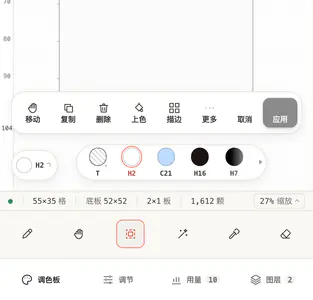
手机编辑器底部的选区操作坞:移动、复制、删除、上色、描边、更多、取消、应用八个按钮选区操作坞每个按钮圈好一块后,画布底部出现操作坞,每个按钮管一件事。