返回教程列表
教程图层与参考图

分类

  • 快速上手3
  • 画布与视图4
  • 绘制工具5
  • 选区10
  • 辅助线8
  • 长按与快捷操作6
  • 颜色与调节8
  • 图层与参考图7
    • 图层面板:显示、锁定、排序
    • 添加空白、文字、图案等图层
    • 给图纸加一层文字
    • 从图案库插入图案
    • 移动、旋转、镜像一个图层
    • 合并图层
    • 用参考图描图
  • 拼豆模式13
  • 导入与识别5
  • 导出与分享4
  • 项目与豆仓5
图层面板:显示、锁定、排序添加空白、文字、图案等图层给图纸加一层文字从图案库插入图案移动、旋转、镜像一个图层合并图层用参考图描图
图层与参考图

给图纸加一层文字

输入文字,按字号逐格生成像素字,之后还能改字和字体。

点按看电脑上怎么操作
点画面可放大查看
  1. 1文字内容输入要拼的字,回车换行。
  2. 2字体像素体、黑体、可爱三种。
  3. 3字号和颜色字号按豆高算,最小 8 豆高,右边换颜色。

怎么做

  1. 1

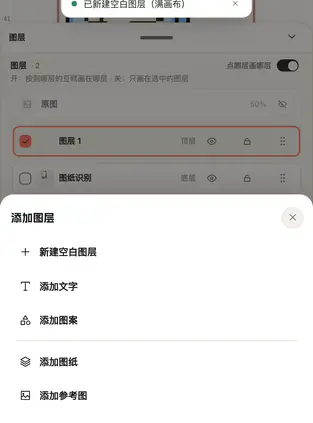
    第 1 步:在图层面板点「添加图层」,选「添加文字」。

  2. 2

    第 2 步:在「文字内容」里输入要拼的字。

    新文字放在当前视图的中央,边输入边生成。

  3. 3

    第 3 步:按需换字体、调字号和颜色。

    「更多文字设置」里还有对齐、字距和行距。

  4. 4

    第 4 步:以后要改字,在图层列表点这一层。

    参数卡会重新出现,可以改字、换字体。

操作后会看到什么

文字成为一个独立图层,可以移动、调大小或和别的图层合并。

提示

  • 用画笔改过这一层的格子后,它会变成普通图层,不能再改字。
  • 免费版每天能添加的次数有限,会员不限,以会员中心为准。

相关主题

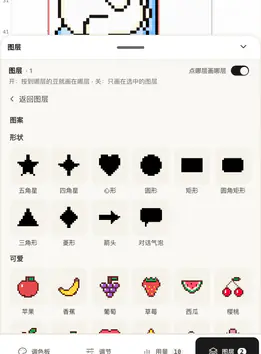
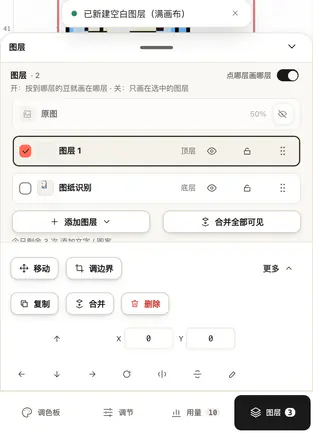
手机图层面板「添加图层」菜单展开:新建空白图层、添加文字、添加图案、添加图纸、添加参考图五项添加空白、文字、图案等图层图层面板「添加图层」菜单有五种加法,分两组。手机图层面板换成图案库:顶部返回图层,下面是形状和可爱两组图案格从图案库插入图案图案库有形状、可爱、颜文字、符号四组,点一下就插入。手机图层底部操作条:移动/调边界按钮,「更多」里的方向键、旋转 90 度、水平镜像、垂直镜像、X/Y 输入框移动、旋转、镜像一个图层选中图层后,在底部操作条点「移动」,或在「更多」里微调、旋转、镜像。